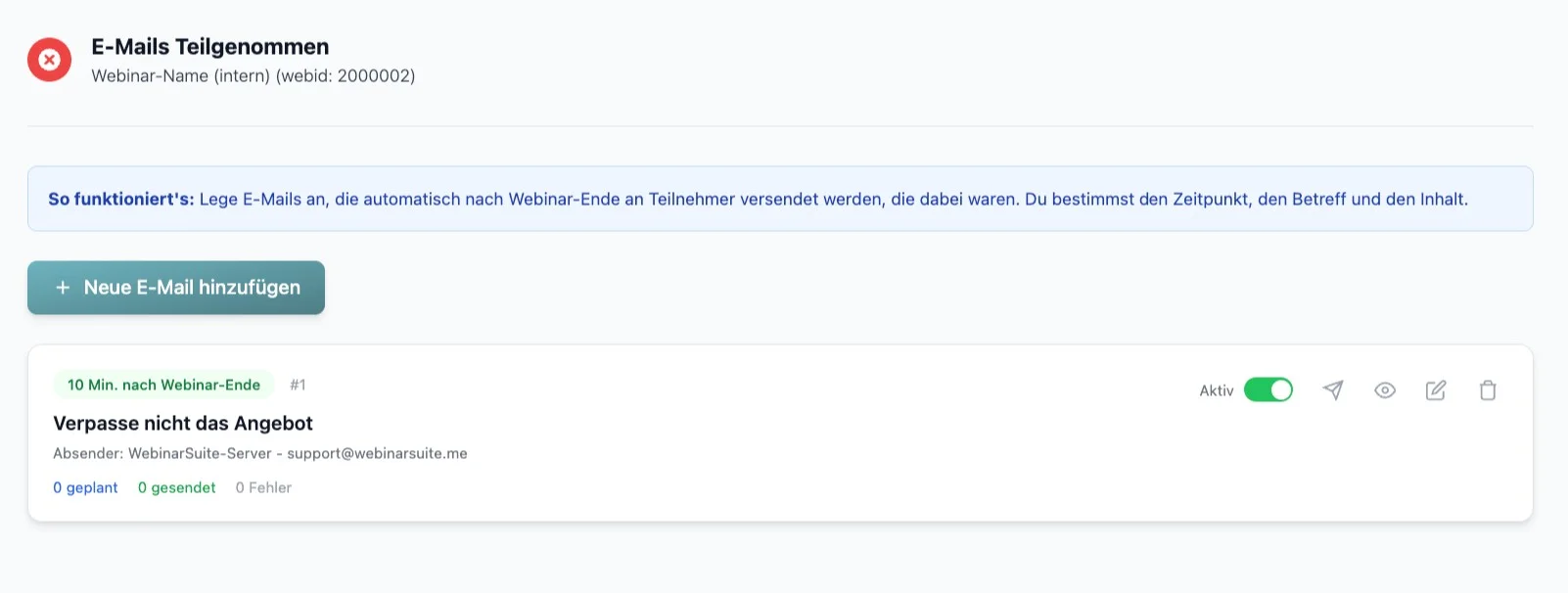
VERWALTUNG // WEBINAR // NEUES WEBINAR // ZUSATZFUNKTIONEN // E-MAILS SYSTEM
E-Mails nach dem Webinar automatisch versenden
Mit WebinarSuite kannst du nach dem Webinar automatisch E-Mails verschicken. Das ist ideal, um Teilnehmer weiterzuführen, Angebote nachzufassen oder Nichtteilnehmer erneut abzuholen.
Du legst pro Bereich eigene E-Mails an, zum Beispiel für:
- Teilgenommen = alle, die live dabei waren
- Nicht teilgenommen = alle, die angemeldet waren, aber nicht erschienen sind
Der Ablauf ist in beiden Bereichen gleich. Du bestimmst einfach, wann die E-Mail rausgeht, welchen Betreff sie hat, welcher Absender verwendet wird und was in der E-Mail steht.
Selbst E-Mails aus System nach Webinar versenden
Schritt 1 - Neue E-Mail anlegen
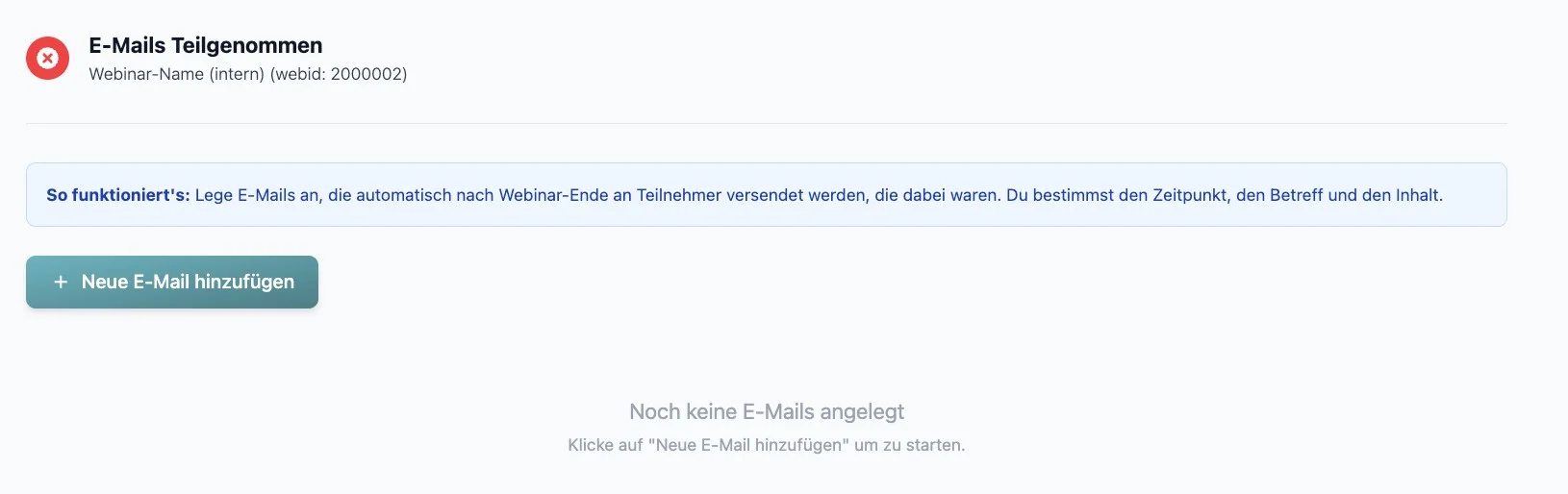
Neue E-Mail anlegen
Klicke auf „+ Neue E-Mail hinzufügen“.
Danach öffnet sich der Bearbeitungsbereich „Neue E-Mail erstellen“.
Jetzt legst du deine E-Mail Schritt für Schritt fest.
Schritt 2 - E-Mail erstellen
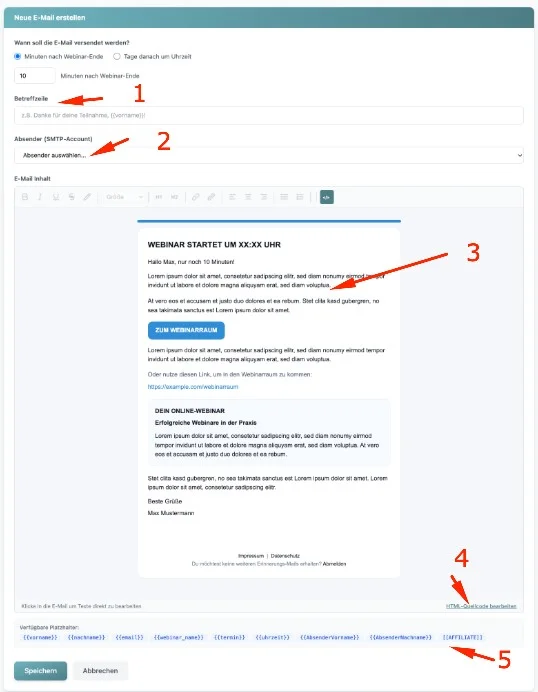
Schritt 1: Versandzeitpunkt festlegen
Ganz oben bestimmst du, wann die E-Mail nach dem Webinar verschickt werden soll.
Du hast dafür zwei Möglichkeiten:
Minuten nach Webinar-Ende
Diese Option ist ideal, wenn die E-Mail kurz nach dem Webinar automatisch rausgehen soll, zum Beispiel 10 Minuten später.
Tage danach um Uhrzeit
Diese Option ist sinnvoll, wenn du die E-Mail erst später versenden willst, zum Beispiel 1 Tag später um 9:00 Uhr.
Danach trägst du die passende Zeit ein.
Beispiel:
Wenn du willst, dass Teilnehmer 10 Minuten nach dem Webinar ein Angebot bekommen, trägst du 10 Minuten nach Webinar-Ende ein.
Schritt 2: Betreffzeile eintragen
Im Feld „Betreffzeile“ schreibst du den Titel der E-Mail.
Das ist die Zeile, die der Empfänger im Posteingang sieht. Sie sollte klar und neugierig machend sein.
Beispiele:
Danke für deine Teilnahme, Hier ist deine Aufzeichnung, Du warst nicht live dabei? Hier geht’s zur Wiederholung, Letzte Chance auf dein Angebot
Du kannst in der Betreffzeile auch Platzhalter verwenden, wenn du die E-Mail persönlicher machen willst.
Zum Beispiel: Danke für deine Teilnahme, {{vorname}}
Dadurch wird automatisch der Vorname des Kontakts eingefügt, sofern er vorhanden ist.
Schritt 3: Absender auswählen
Im Feld „Absender (SMTP-Account)“ wählst du aus, über welche hinterlegte E-Mail-Adresse die Nachricht verschickt werden soll. Hier sollte der passende Versand-Account ausgewählt werden, zum Beispiel dein Support-Postfach oder deine Webinar-Absenderadresse.
Wichtig:
Nur korrekt eingerichtete Absender können genutzt werden. Wenn hier nichts auswählbar ist, muss zuerst der Versandaccount im System eingerichtet werden. Der Empfänger sieht diesen Absender später als Absender der E-Mail.
Schritt 4: E-Mail-Inhalt erstellen
In diesem Bereich erstellst du den kompletten Inhalt deiner E-Mail. Du kannst Texte schreiben, formatieren, Links einfügen und deine Nachricht so gestalten, wie du sie an deine Teilnehmer oder Nichtteilnehmer versenden möchtest.
Schritt 5: HTML-Code bearbeiten, wenn du eigenes Layout nutzen willst
Unter dem Editor findest du die Option: „HTML-Quellcode bearbeiten“
Darüber kannst du statt des normalen Editors auch direkt den HTML-Code deiner E-Mail bearbeiten.
Das ist praktisch, wenn du:
- ein fertiges E-Mail-Template einfügen willst
- ein eigenes Design verwendest
- einen Newsletter- oder Designer-Code übernommen hast
- sehr genaue Gestaltung brauchst
Für normale E-Mails brauchst du das nicht unbedingt. Für einfache Follow-up-Mails reicht der normale Editor völlig aus. Man muss ja nicht direkt mit der Kettensäge Butter schmieren.
Schritt 6: Platzhalter verwenden
Unter dem Editor siehst du die verfügbaren Platzhalter. Diese kannst du in Betreff oder E-Mail-Text einfügen. Damit werden Inhalte automatisch personalisiert.
- Zum Beispiel: {{vorname}}, {{nachname}} , {{email}} uvm.
So kannst du E-Mails persönlicher und relevanter machen.
Beispiel im Text:
Hallo {{vorname}},
schön, dass du dich für das Webinar angemeldet hast.
Schritt 3 - Bereits angelegte E-Mails verwalten