
VERWALTUNG // LANDINGPAGE // SEITEN-VERWALTEN // STATISTIK
Oben stellst du den Zeitraum ein: von Datum A bis Datum B und klickst auf Aktualisieren. So kannst du z. B. eine Kampagne, einen Launch oder nur das letzte Wochenende sauber auswerten.
1
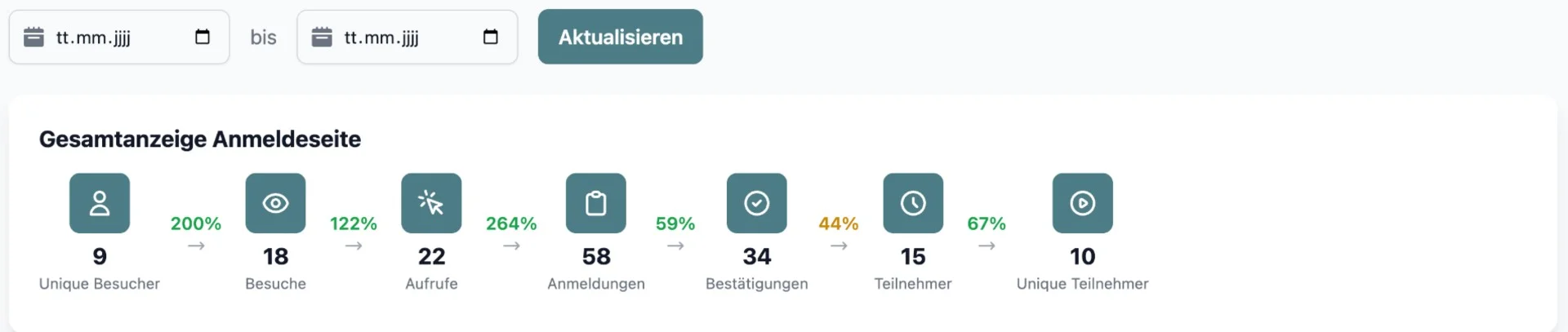
Funnel-Übersicht: Was passiert auf deiner Anmeldeseite?
In der Gesamtanzeige Anmeldeseite siehst du deinen kompletten Weg als Zahlenkette – vom Besuch bis zum Teilnehmer:
• Unique Besucher: echte einzelne Personen (ohne Mehrfachbesuche)
• Besuche / Aufrufe: wie oft die Seite insgesamt geladen wurde (inkl. Wiederholungen)
• Anmeldungen: Eintragungen ins Webinar
• Bestätigungen: Double-Opt-in Bestätigungen (falls aktiv)
• Teilnehmer / Unique Teilnehmer: wie viele wirklich im Webinar waren (gesamt und unique)
Die Prozentwerte dazwischen helfen dir zu verstehen, wo es hakt (z. B. viele Besucher, aber wenig Anmeldungen = Landingpage/Text/Offer; viele Anmeldungen, aber wenig Bestätigungen = DOI/E-Mail-Probleme).
Highlight: Wenn du auf ein grünes Feld doppelklickst, kannst du diesen Parameter ausblenden. So stellst du dir deine Statistik so zusammen, wie du sie brauchst (z. B. nur Besucher → Anmeldungen → Teilnehmer).
• Unique Besucher: echte einzelne Personen (ohne Mehrfachbesuche)
• Besuche / Aufrufe: wie oft die Seite insgesamt geladen wurde (inkl. Wiederholungen)
• Anmeldungen: Eintragungen ins Webinar
• Bestätigungen: Double-Opt-in Bestätigungen (falls aktiv)
• Teilnehmer / Unique Teilnehmer: wie viele wirklich im Webinar waren (gesamt und unique)
Die Prozentwerte dazwischen helfen dir zu verstehen, wo es hakt (z. B. viele Besucher, aber wenig Anmeldungen = Landingpage/Text/Offer; viele Anmeldungen, aber wenig Bestätigungen = DOI/E-Mail-Probleme).
Highlight: Wenn du auf ein grünes Feld doppelklickst, kannst du diesen Parameter ausblenden. So stellst du dir deine Statistik so zusammen, wie du sie brauchst (z. B. nur Besucher → Anmeldungen → Teilnehmer).
2
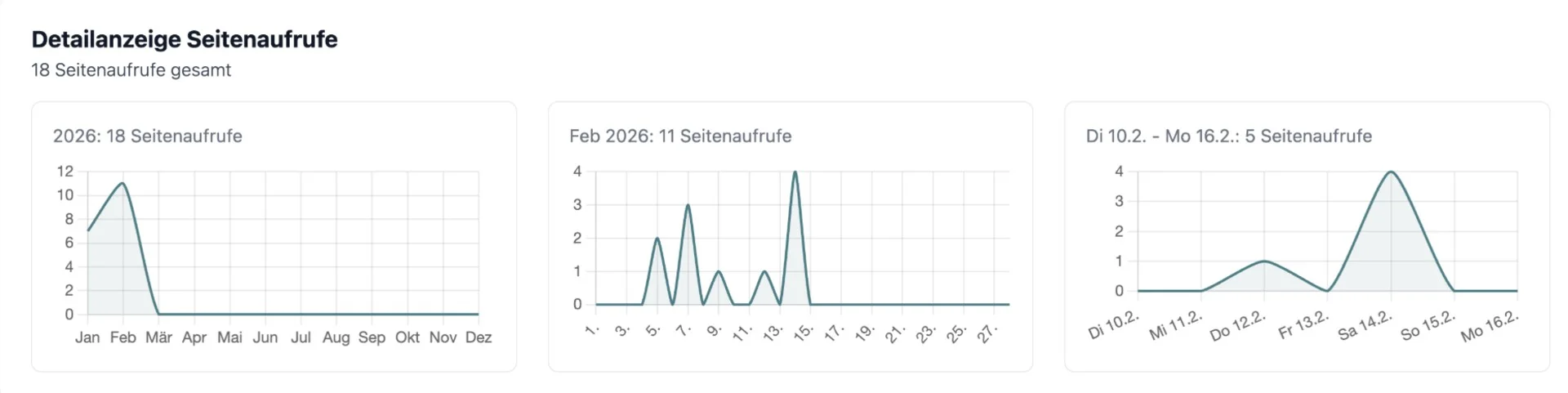
Detailanzeige Seitenaufrufe: Jahr / Monat / letzte 7 Tage
In der Detailanzeige Seitenaufrufe bekommst du drei Perspektiven:
• Gesamtübersicht (z. B. das ganze Jahr): Trend erkennen
• Aktueller Monat: wie es gerade läuft
• Letzte 7 Tage: kurzfristige Peaks sehen (z. B. Ads an/aus, E-Mail raus, Post gemacht)
Das ist super, um zu checken, ob dein Traffic „lebt“ oder ob gerade Funkstille ist.
• Gesamtübersicht (z. B. das ganze Jahr): Trend erkennen
• Aktueller Monat: wie es gerade läuft
• Letzte 7 Tage: kurzfristige Peaks sehen (z. B. Ads an/aus, E-Mail raus, Post gemacht)
Das ist super, um zu checken, ob dein Traffic „lebt“ oder ob gerade Funkstille ist.
3
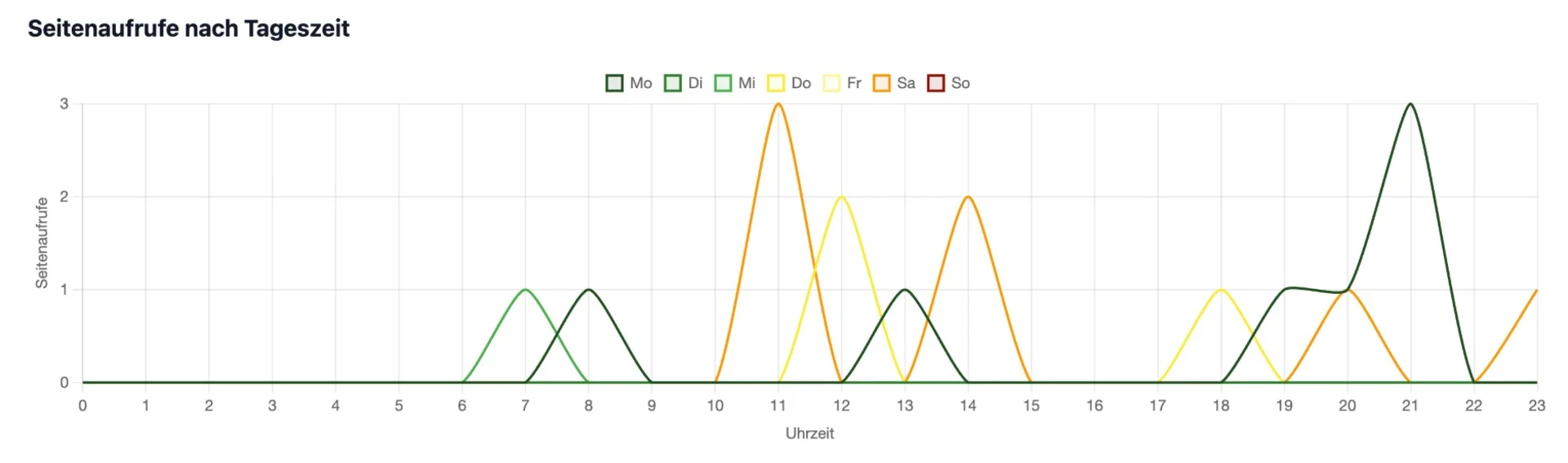
Seitenaufrufe nach Tageszeit: Wann kommen die Besucher?
In Seitenaufrufe nach Tageszeit siehst du, zu welchen Uhrzeiten (und an welchen Wochentagen) die meisten Aufrufe passieren. Damit kannst du:
• E-Mails & Postings besser timen
• Ads/Boosts sinnvoller planen
• Webinar-Startzeiten und Reminder-Logik smarter setzen
• E-Mails & Postings besser timen
• Ads/Boosts sinnvoller planen
• Webinar-Startzeiten und Reminder-Logik smarter setzen
Unterm Strich:
Du kannst hier deinen Traffic und deinen Funnel richtig gut kontrollieren – und dir die Auswertung so konfigurieren, dass du sofort siehst, wo du ansetzen musst, um mehr Conversion und Umsatz rauszuholen.