
So funktioniert es:
Nach der Anmeldung zum Webinar kann dem Teilnehmer direkt ein erster Kurs freigeschaltet werden, zum Beispiel ein Onboarding-Kurs oder ein Begleitkurs zum Webinar. Zusätzlich kannst du einen zweiten Kurs festlegen, der erst nach einer bestimmten Watchtime automatisch freigeschaltet wird, zum Beispiel dein Replay-Kurs.
Schritt 1 - Voraussetzung: Kurse zuerst in Mentortools anlegen
Typisches Beispiel:
- Onboarding-Kurs: ein Begleitkurs, Bonuskurs oder Willkommens-Kurs, der direkt nach der Anmeldung freigeschaltet wird
- Replay-Kurs: ein zweiter Kurs, der nach einer festgelegten Watchtime automatisch freigeschaltet wird
In deinem Fall ist die Idee also:
- Im ersten Kurs liegt zum Beispiel dein Workbook, Begleitmaterial oder Bonus
- Im zweiten Kurs liegt das Replay des Webinars
Erst wenn diese Kurse in Mentortools vorhanden sind, kannst du sie im Webinar für die automatische Freischaltung auswählen.
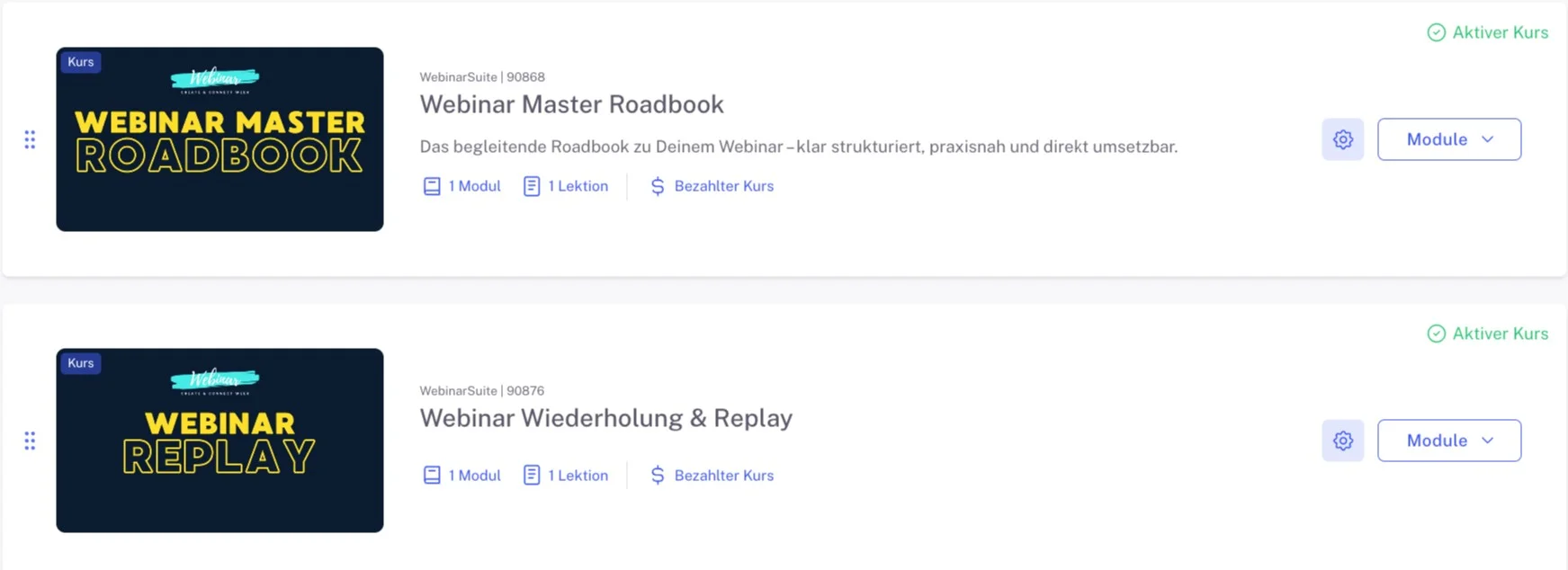
Schritt 2 - Mentortools-Freischaltung im WebinarSuite aktivieren
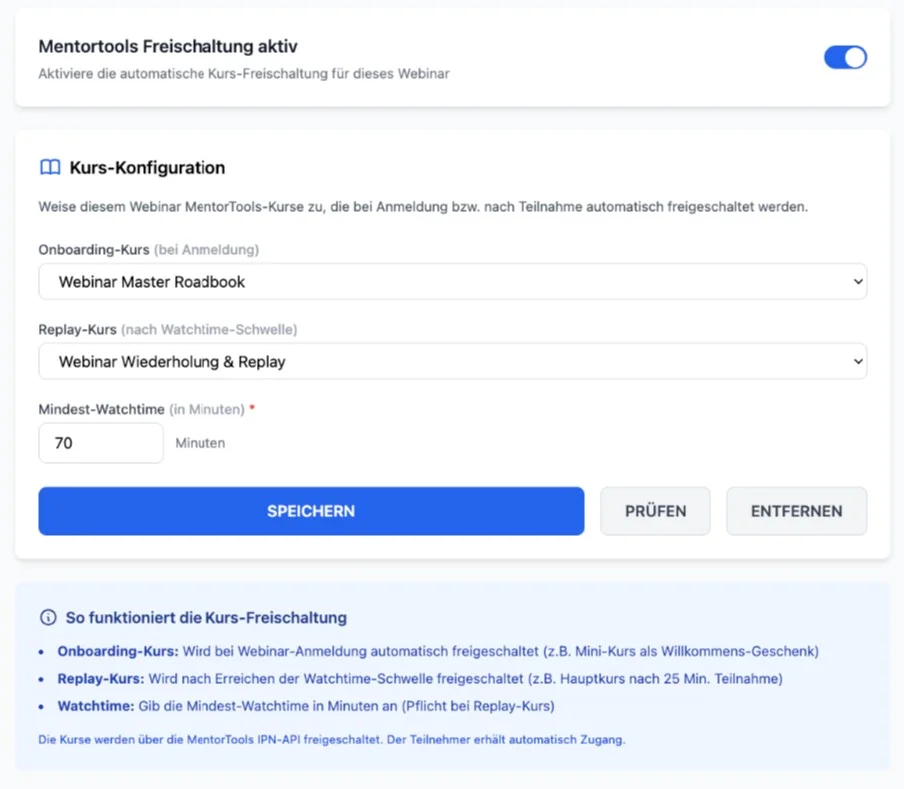
1. Funktion aktivieren
Aktiviere zuerst den Schalter „Mentortools Freischaltung aktiv“.
Damit sagst du dem System, dass für dieses Webinar die automatische Kursfreischaltung verwendet werden soll.
2. Onboarding-Kurs auswählen
Im Feld „Onboarding-Kurs (bei Anmeldung)“ wählst du den Kurs aus, den der Teilnehmer direkt nach der Webinar-Anmeldung erhalten soll.
Das ist in der Regel der erste Kurs, also zum Beispiel:
Webinar Master Roadbook
Dieser Kurs wird sofort freigeschaltet, sobald die Anmeldung abgeschlossen ist beziehungsweise nach erfolgreichem Double-Opt-in.
3. Replay-Kurs auswählen
Im Feld „Replay-Kurs (nach Watchtime-Schwelle)“ wählst du den Kurs aus, der erst später automatisch freigeschaltet werden soll.
Das ist in der Regel dein zweiter Kurs, zum Beispiel:
Webinar Wiederholung & Replay
Dieser Kurs wird nicht sofort freigeschaltet, sondern erst dann, wenn der Teilnehmer die definierte Mindest-Watchtime erreicht hat.
4. Mindest-Watchtime festlegen
Im Feld „Mindest-Watchtime (in Minuten)“ legst du fest, nach wie vielen Minuten der zweite Kurs freigeschaltet werden soll.
Beispiel: 30 Minuten
Das bedeutet: Sobald ein Teilnehmer mindestens 2 Minuten im Webinar angesehen hat, wird der Replay-Kurs automatisch freigeschaltet.
5. Einstellungen speichern
Klicke auf „Speichern“, damit deine Zuordnung übernommen wird.
6. Verbindung prüfen
Klicke anschließend auf „Prüfen“, um zu testen, ob die Verbindung zu Mentortools korrekt funktioniert und die Freischaltung sauber eingerichtet ist.