
VERWALTUNG // GRUNDEINSTELLUNG // API VERWALTUNG // KLICKTIPP
KlickTipp verbinden (Schritt für Schritt)
Hier dockst du WebinarSuite an KlickTipp an. Ergebnis: Jeder Teilnehmer landet automatisch in deiner Liste – und du kannst danach E-Mails senden, die sitzen wie ein Maßanzug: richtige Botschaft, richtiger Moment, richtige Person.
Schritt für Schritt Anleitung
Schritt 1 - Grunddaten für die KlickTipp-Verbindung
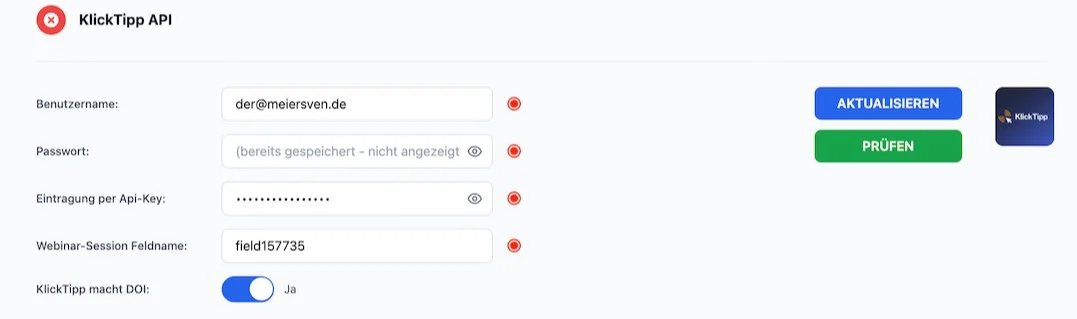
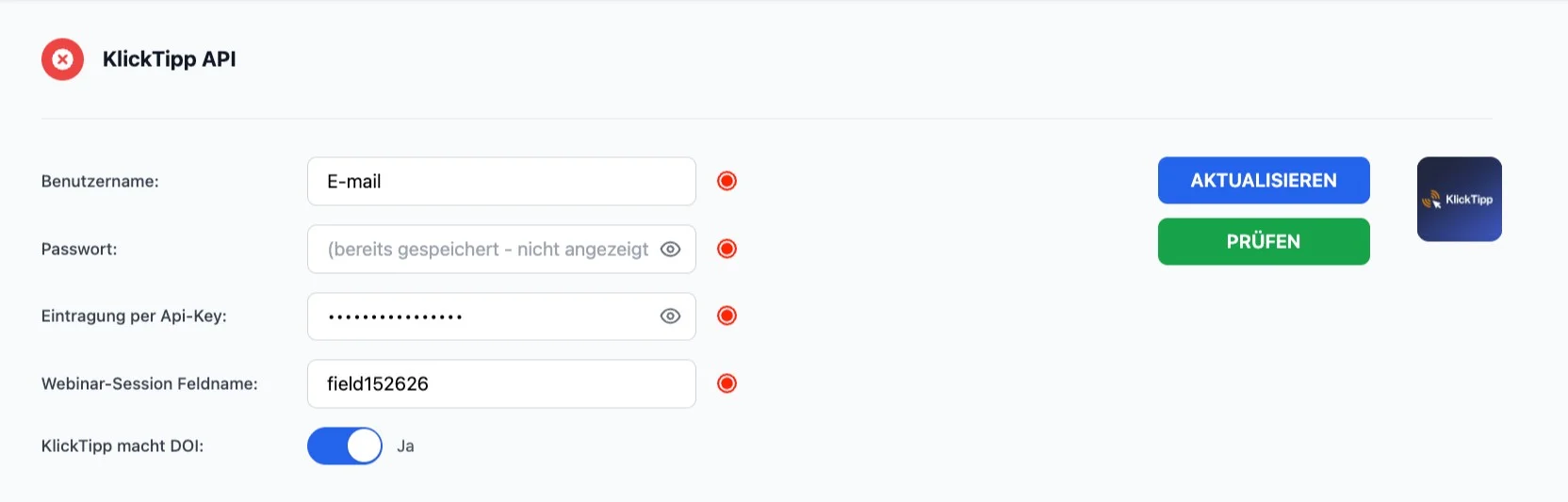
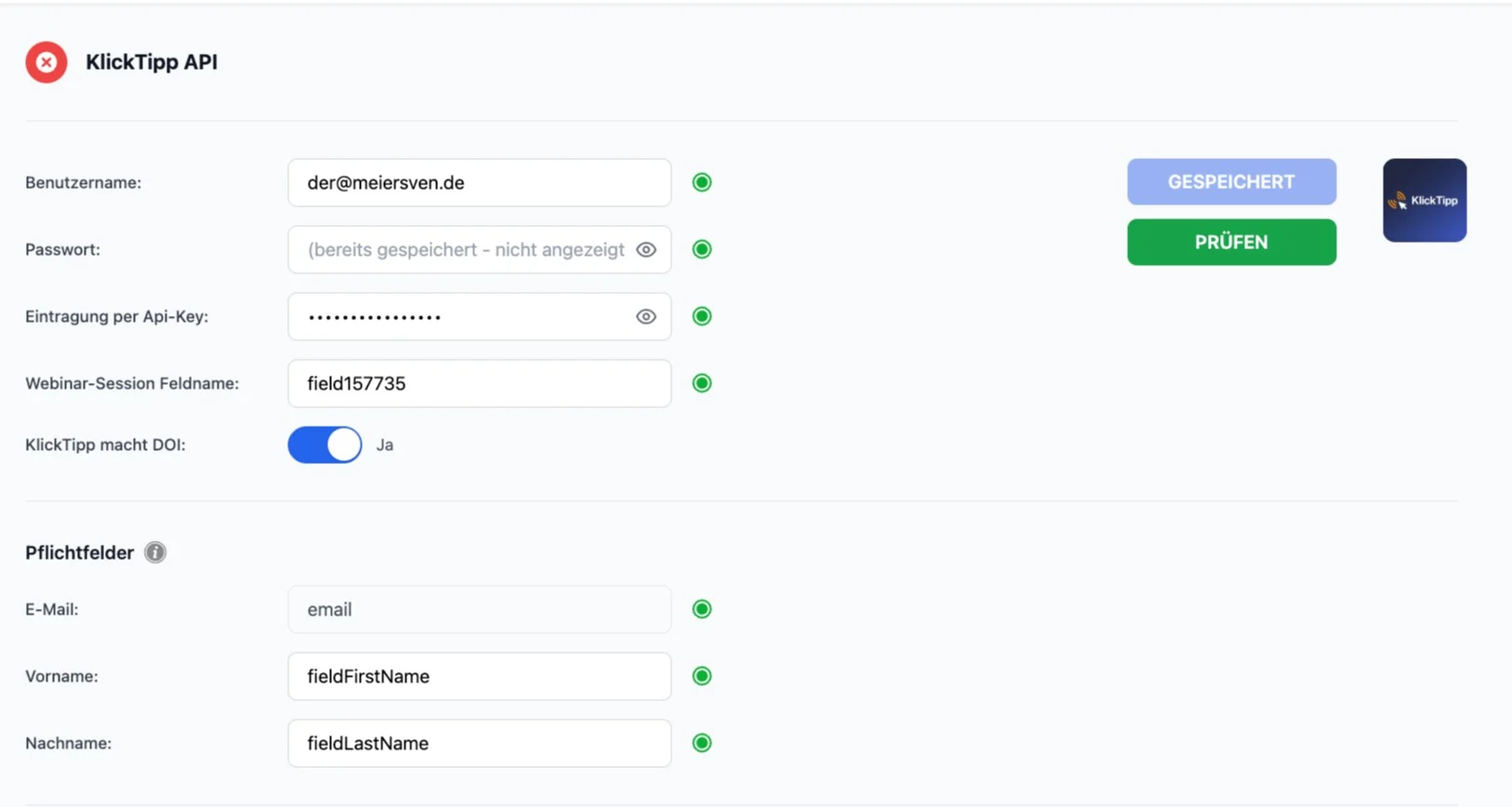
Benutzername
Dein KlickTipp-Login (meist deine E-Mail-Adresse), mit dem du dich auch bei KlickTipp anmeldest.
Passwort
Dein KlickTipp-Passwort. Wenn „bereits gespeichert“ steht, ist alles drin – nur ändern, wenn du es aktualisiert hast.
Eintragung per API-Key
Der API-Key ist ein digitaler Schlüssel, mit dem WebinarSuite Kontakte in KlickTipp anlegen darf. Du findest/erstellst ihn in KlickTipp im Bereich API/Schnittstellen.
Webinar-Session Feldname
Das ist der interne Name eines Zusatzfelds in KlickTipp, in das WebinarSuite die Webinar-Session schreibt (damit du später sauber segmentieren und automatisieren kannst).
KlickTipp macht DOI
DOI = Double-Opt-In. KlickTipp verschickt die Bestätigungs-Mail. Bitte auf Ja lassen, damit deine Liste sauber bleibt und deine Zustellrate nicht leidet. Wenn du einen Enterprise Account hast, dann kannst du auf "Nein" stellen und die Daten werden dann direkt an KlickTipp gesendet.
Schritt 2 - Felder und Vorgänge in Klicktipp anlegen
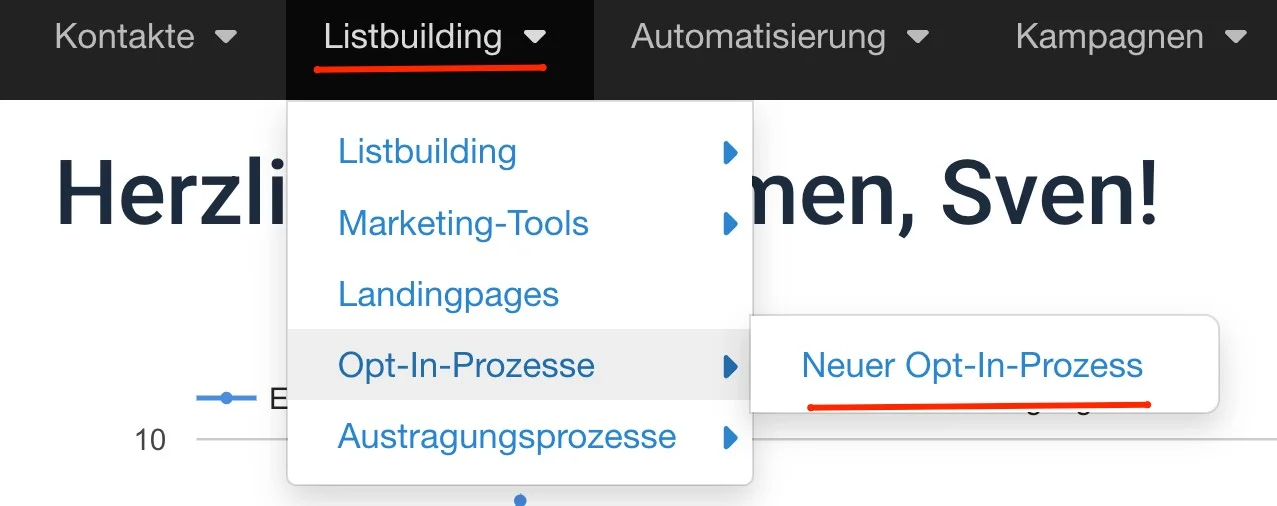
Jetzt einen Namen vergeben z.B.: webinarsuite
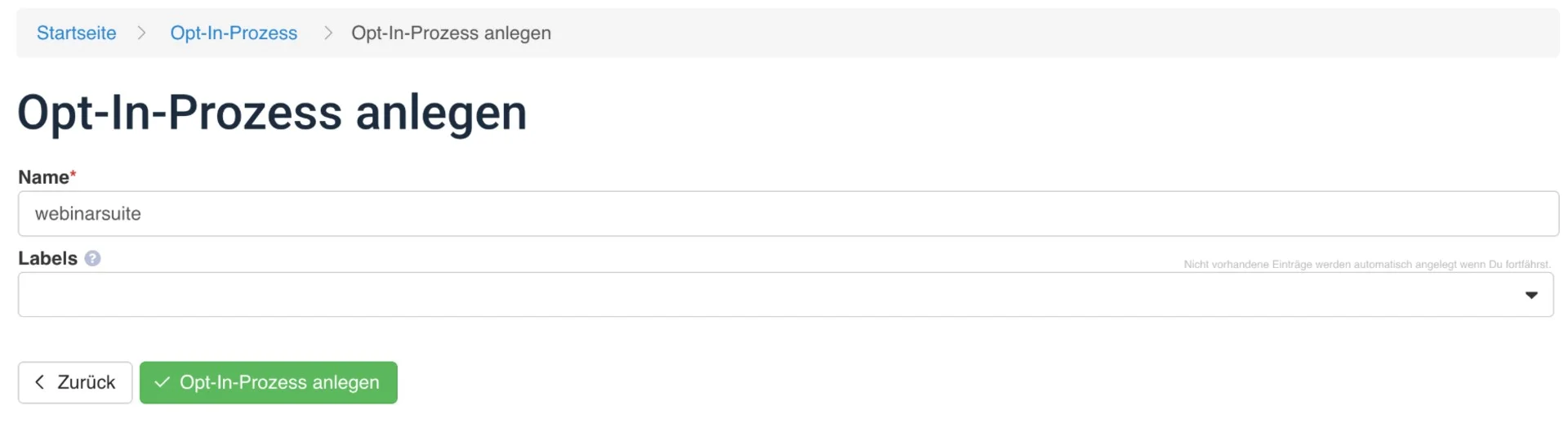
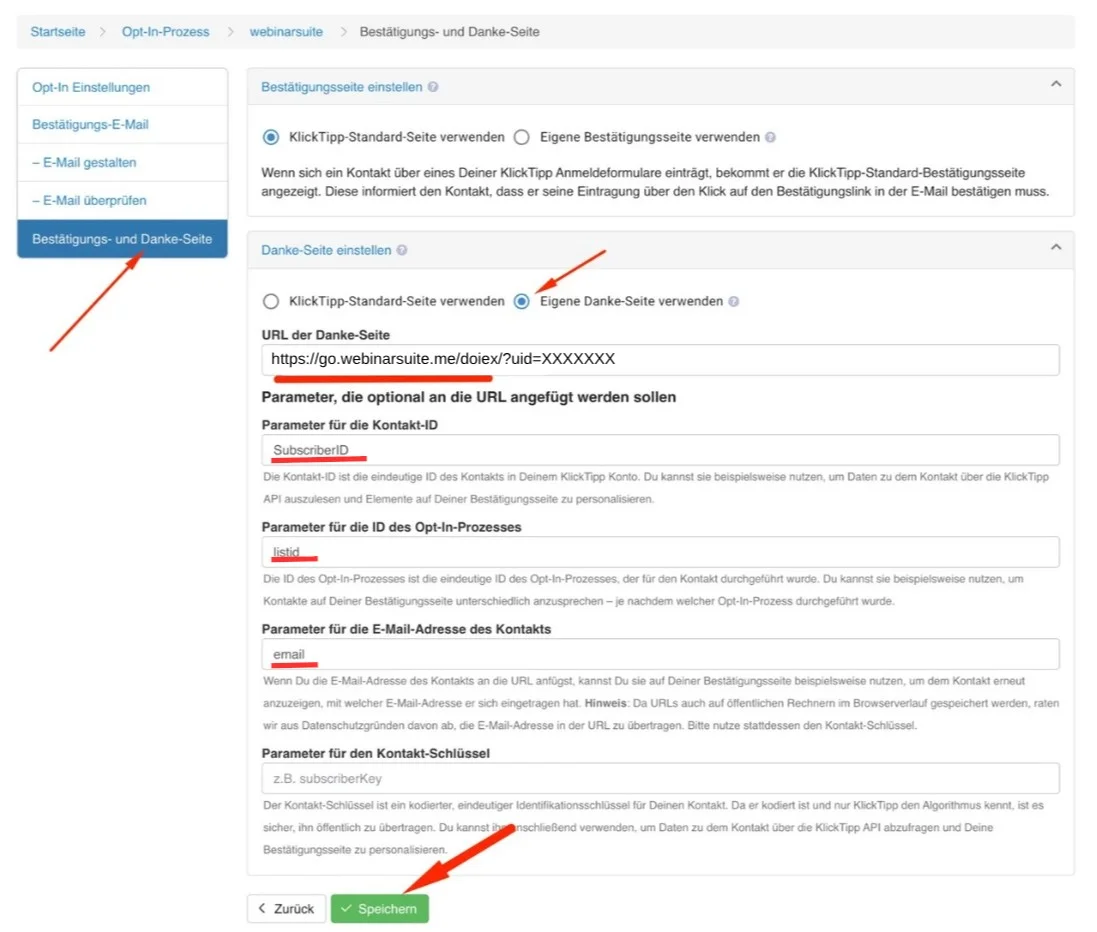
Schritt 3- Opt-In-Prozess bearbeiten
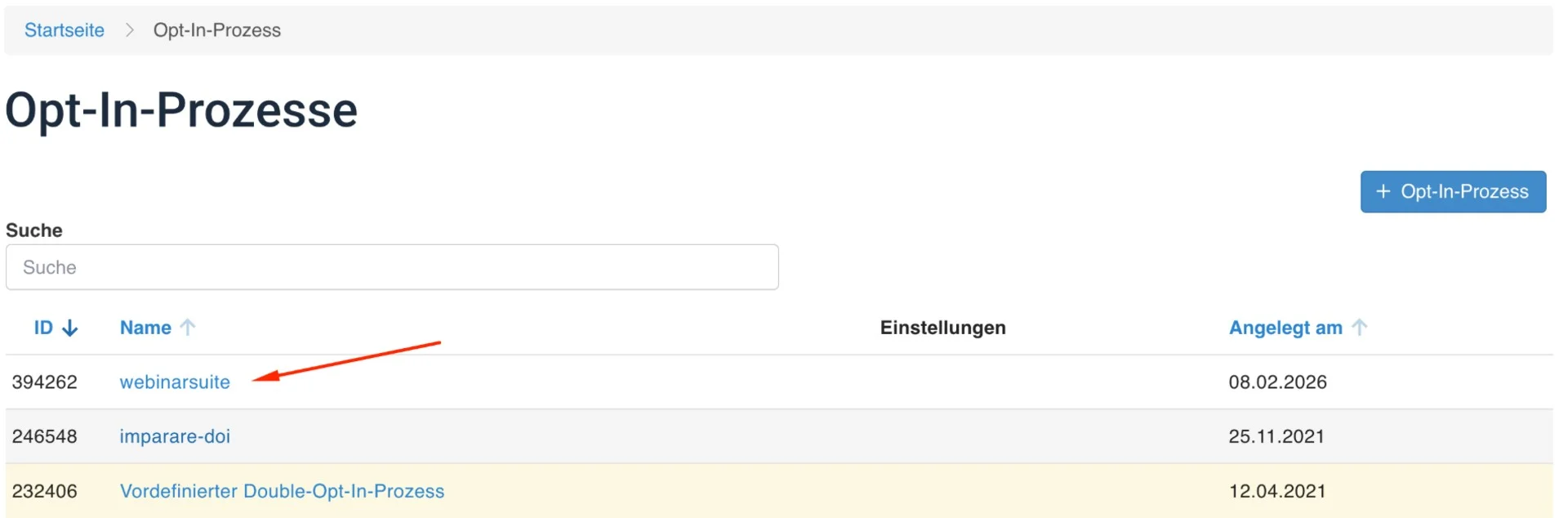
Jetzt öffnet sich ein Fenster, und hier klickst du auf:
(1) "Bestätigungs- und Danke-Seite" (Pfeil 1)
(2) Reiter "Danke-Seite einstellen" und "Eigene Danke-Seite verwenden" (Pfeil 2)
(3) Trage jetzt die URL der Danke-Seite ein und ersetzte in der Url den Wert "xxxxxx" mit deiner Accountnummer
(3.1) Kopiere diese Url: https://go.webinarsuite.me/doiex/?uid=XXXXXXX
(3.2) Trage in Parmeter für Kontakt "SubscriberID" ein
(3.3) Trage in Parmeter für ID des Opt-in_Prozesses "listid" ein
(3.4) Trage in Parmeter für E-Mail-Adress des Kontaktes "email" ein
(4) Jetzt auf grünen Button klicken "Speichern" (Pfeil 3)
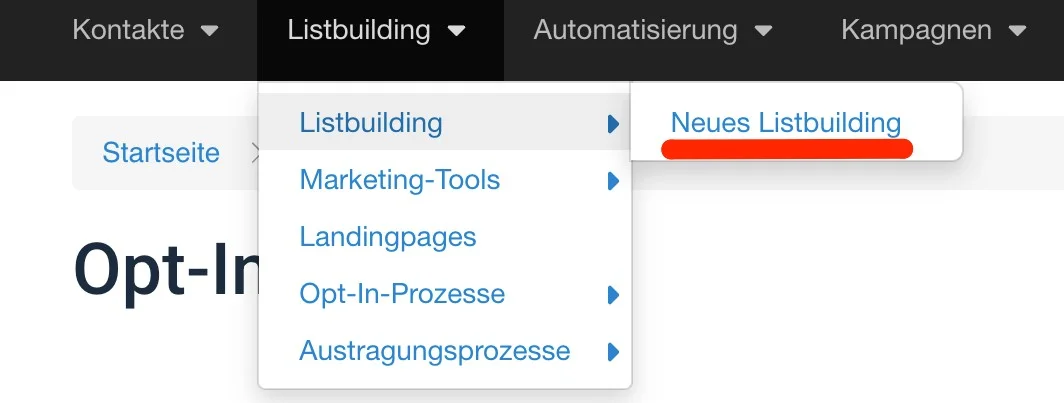
Schritt 4 - Listbuliding mit API verbinden
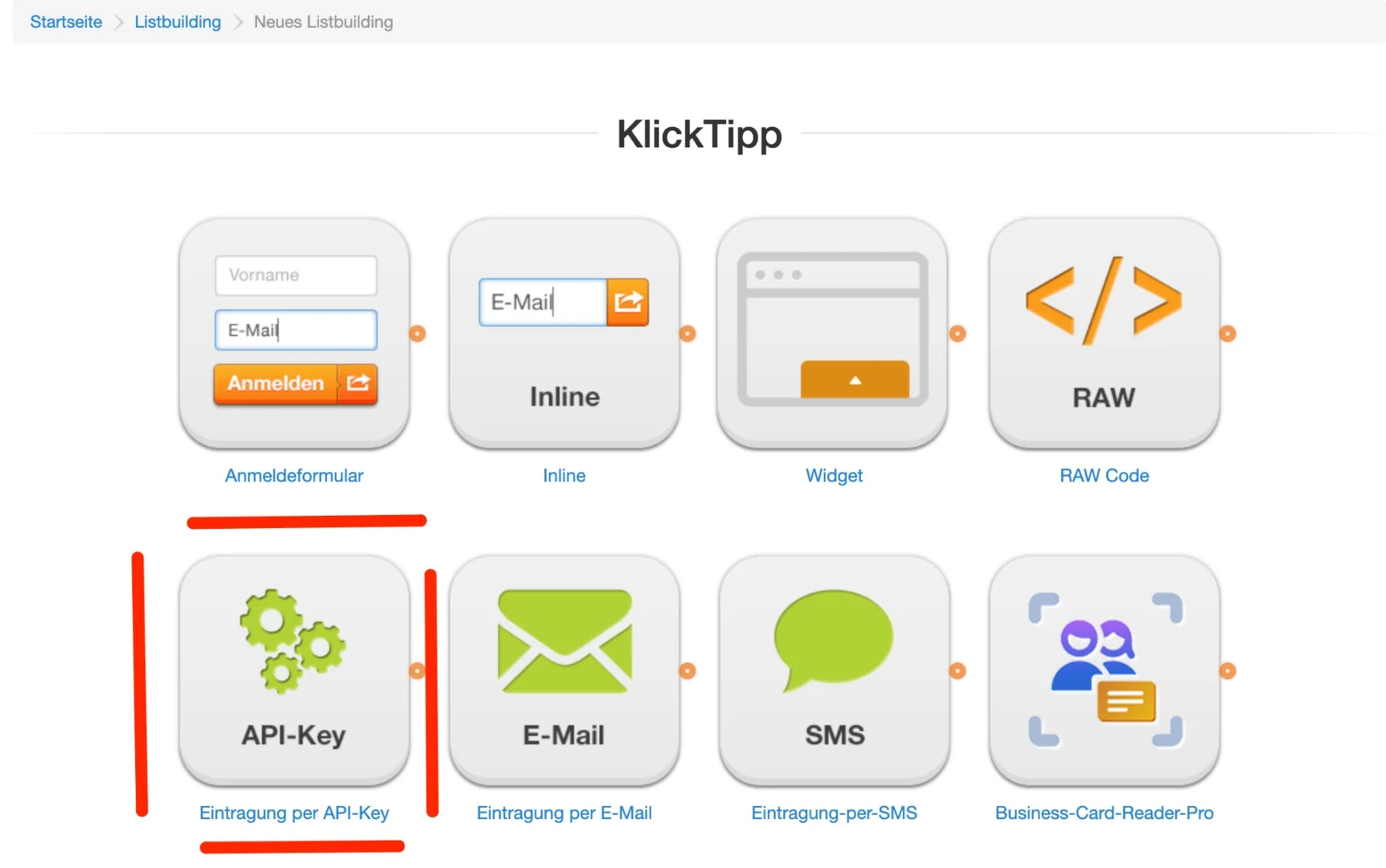
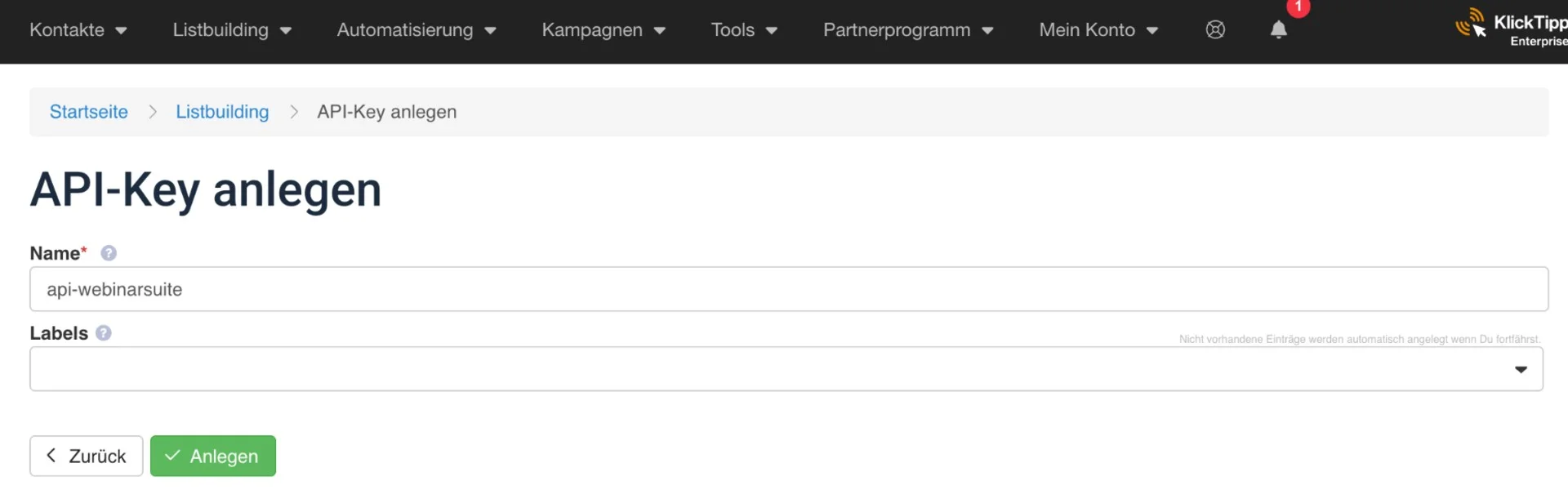
Es öffnet sich ein neues Feld in dem du deinen persönlichen API Key eintragen kannst.
Ich würde den Key folgend benennen: api-webinarsuite
Dann einfach auf den grünen Button "Anlegen" klicken.
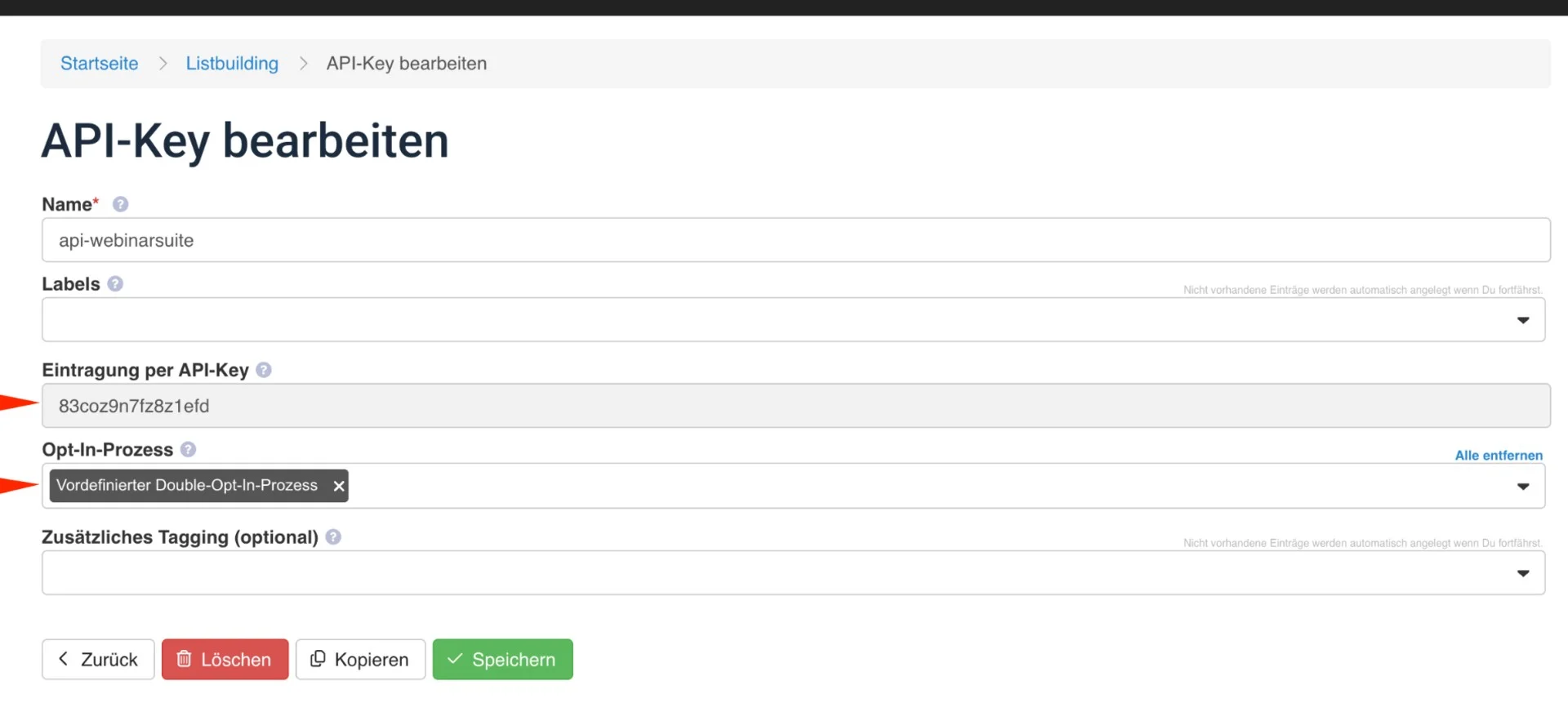
Jetzt öffnet sich das Formular "Api-Key bearbeiten. Hier gibt es zwei wichtige Felder:
(1) Eintragung per Api-Key - diesen Wert brauchst du für die Verbindung zu WebinarSuite (Kopieren)
(2) Opt-In-Prozess - klicke Hier auf das Auswahlfeld und suche deinen Prozess raus. Wenn du der Anleitung gefolgt bist, dann heißt der Prozess "webinarsuite".
(3) Jetzt auf den grünen Button klicken und mit speichern den Vorgang beenden.
Schritt 5 - Zusätzliches Feld anlegen.
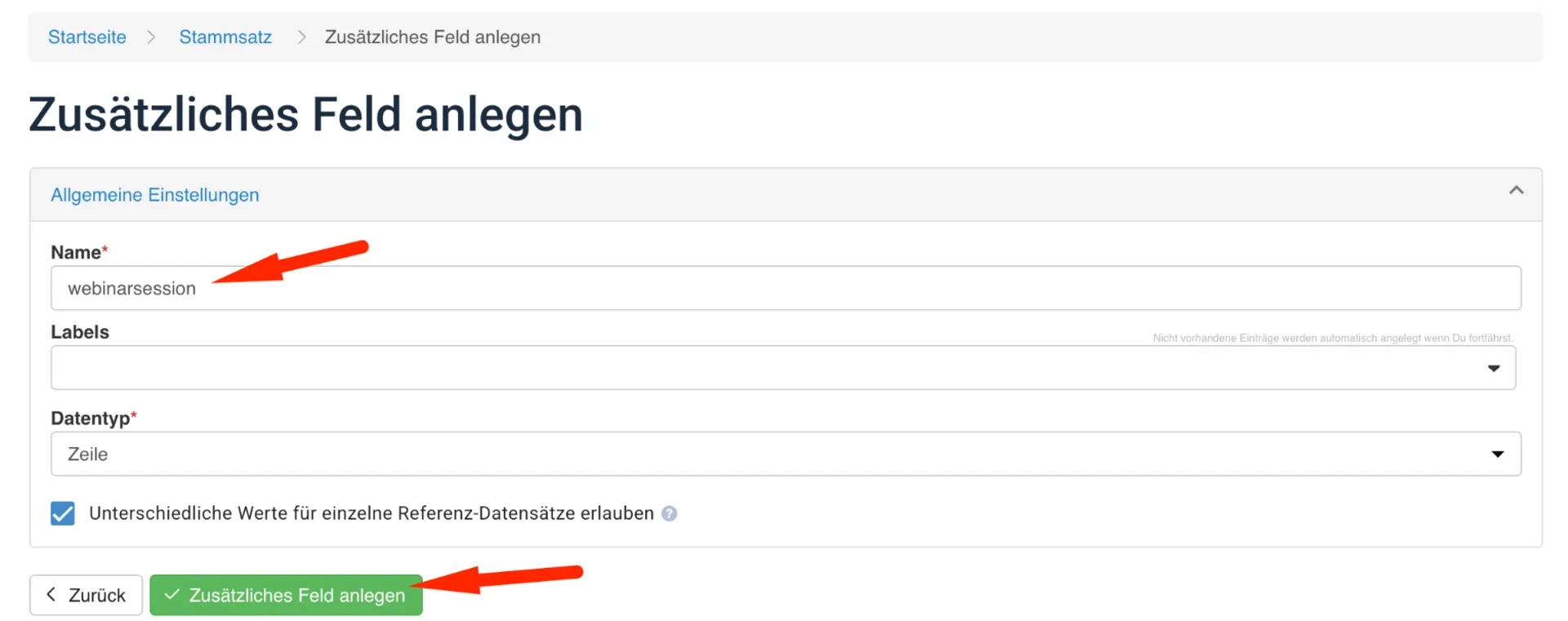
Kontakte >> Stammsatz-Felder >> Neues Feld
(1) In "Zusätzliches Feld anlegen" einfach als Name eintragen "webinarsession"
(2) Jetzt auf den grünen Button klicken "Zusätzliches Feld anlegen"
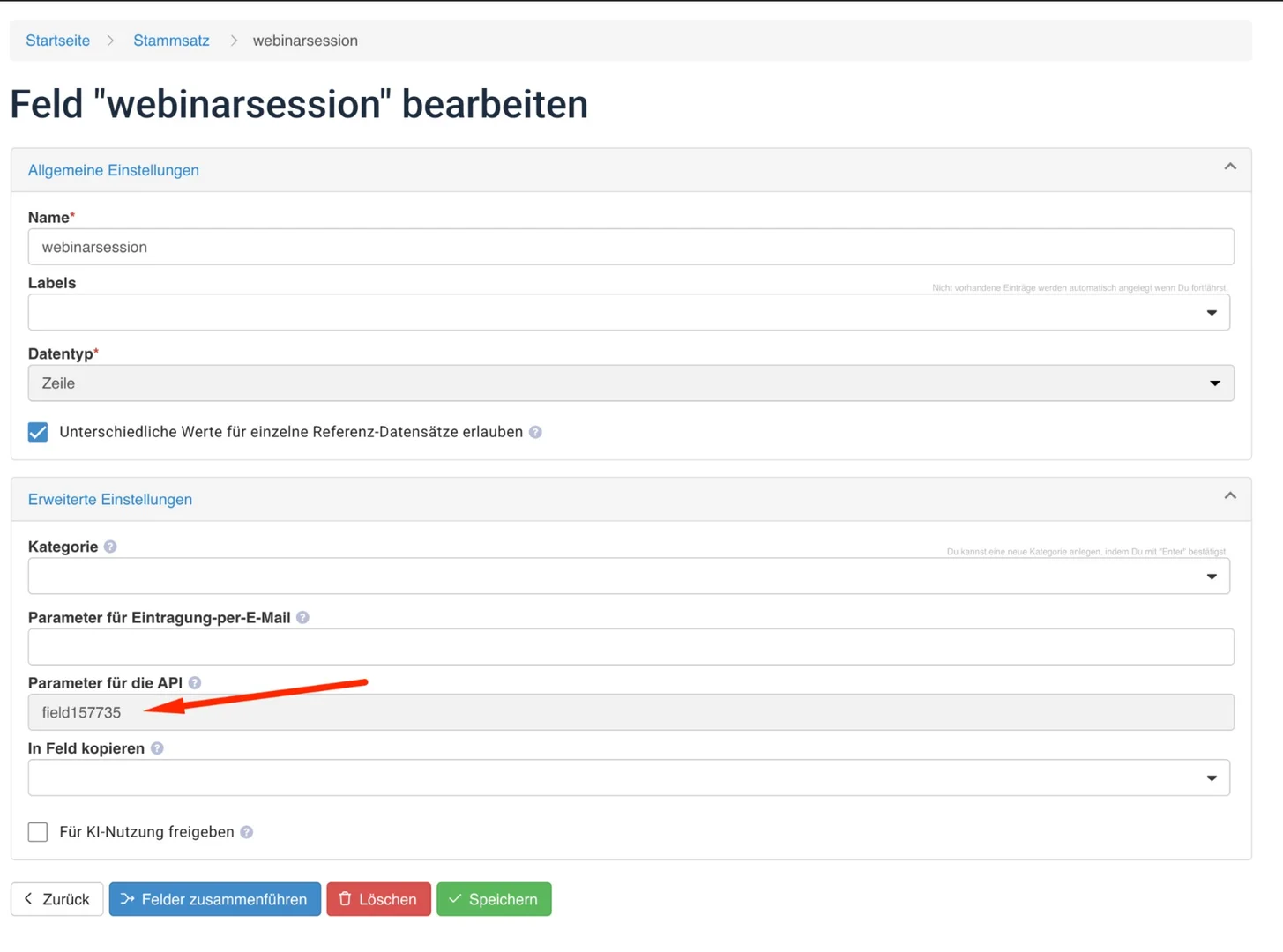
Nach dem Speichern kannst du die Stammsatz noch einmal aufrufen und diesen bearbeiten. Wir wollen ihn aber nicht bearbeiten, sondern wir möchten gerne den Parameter für die API.
(1) Parameter für die API jetzt extra speichern, denn den brauchen wir in WebinarSuite bei Webinarsession.
Schritt 6 - Eintragen der Felder auf WebinarSuite für die Verbindung.
Schritt 7 - Gratulation die Verbindung steht
Schritt 8 - Zusätzliche Felder Exportieren
• Schalter AUS = WebinarSuite überträgt dieses Feld nicht (simpel, weniger Fehler)
• Schalter AN = WebinarSuite überträgt dieses Feld
In das Textfeld trägst du den KlickTipp-Feldnamen ein (z.B. fieldStreet1, fieldZip usw.)
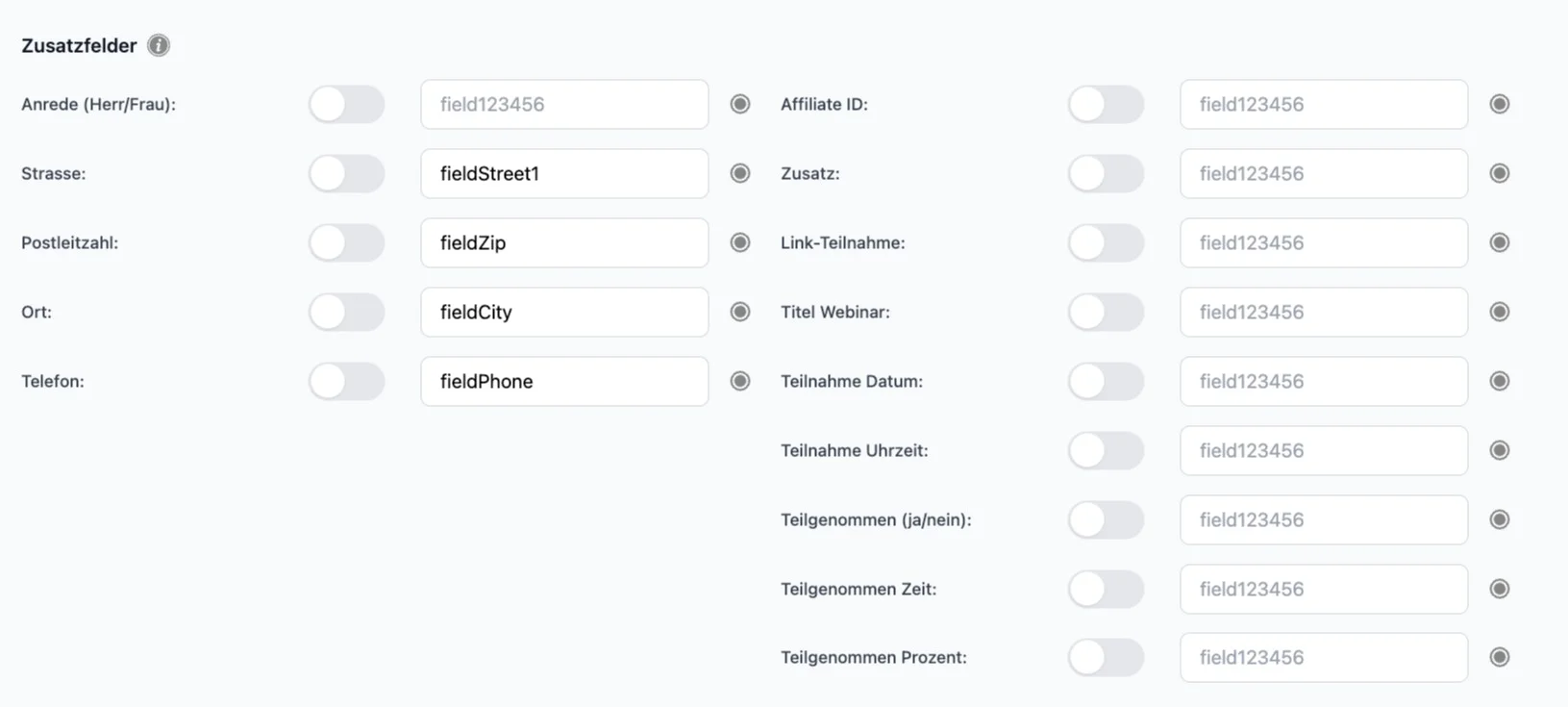
Zusatzfelder links (Adresse & Telefon)
- Anrede (Herr/Frau)
- Straße
- Postleitzahl
- Ort
- Telefon
Die brauchst du nur, wenn du später wirklich damit arbeiten willst (z.B. Telefon-Sales, Postversand, Region).
Wenn nicht: lass sie AUS, denn nur was du vorher abgefragt hast kannst du auch übertragen.
Zusatzfelder rechts (Marketing/Tracking – oft richtig wertvoll)
- Affiliate ID: welcher Partner den Lead gebracht hat
- Zusatz: Freitext/Notiz (z.B. Quelle, Kampagne)
- Link-Teilnahme: Teilnahme-Link
- Titel Webinar: Name des Webinars
- Teilnahme Datum/Uhrzeit: wann teilgenommen
- Teilgenommen (ja/nein): war er wirklich da
- Teilgenommen Zeit / Prozent: wie lange/wie viel geschaut
Auch hier: Nur aktivieren, wenn du’s nutzt. Sonst sammelst du Daten wie Payback-Karten – viele, aber keiner weiß warum.