
VERWALTUNG // LANDINGPAGE // GRUNDDATEN // EXTERNE TAGS
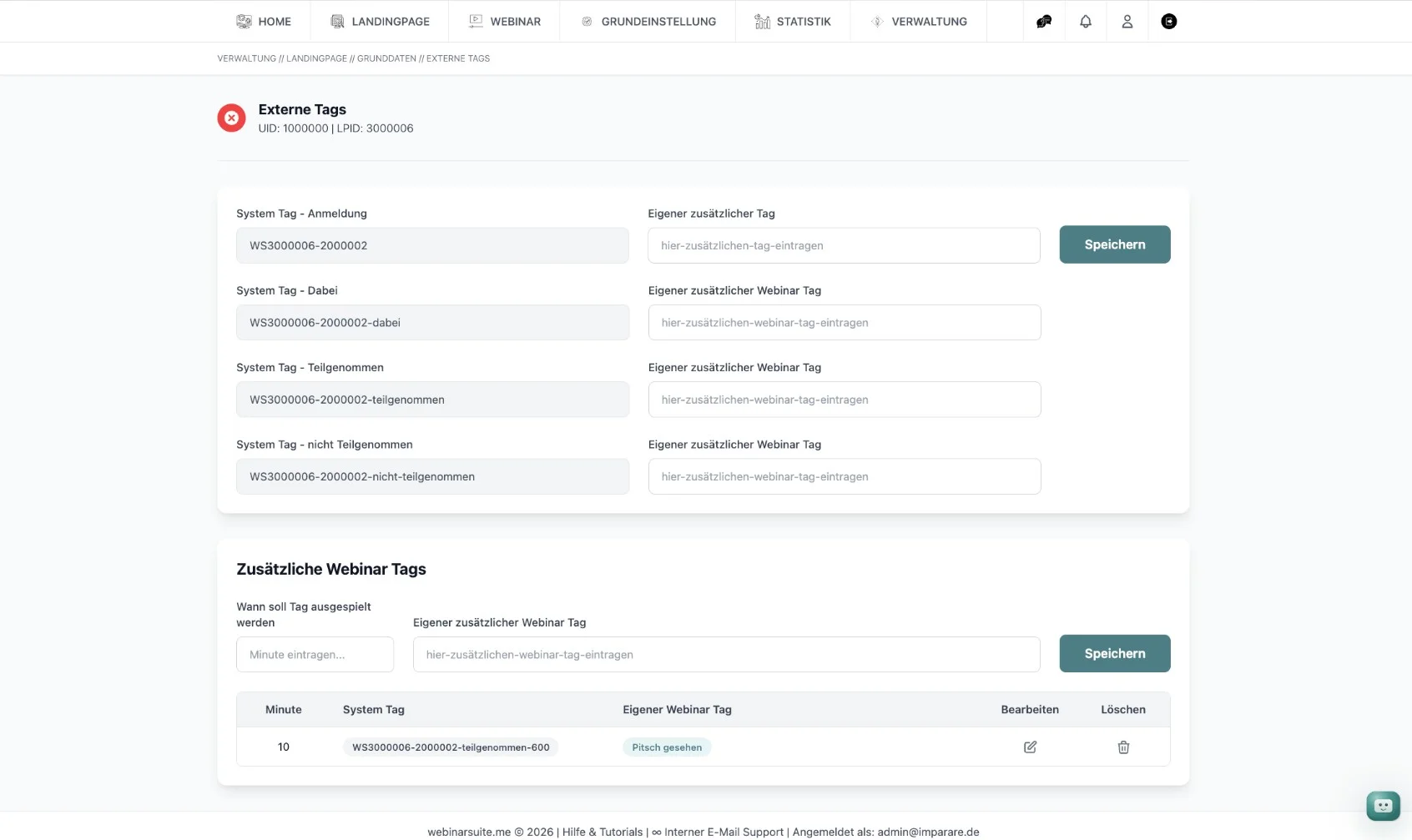
webinarsuite.io erstellt dafür automatisch sogenannte System-Tags. Diese erkennst du an der Struktur wie zum Beispiel:
WS3000006-2000002
WS3000006-2000002-dabei
WS3000006-2000002-teilgenommen
Diese System-Tags dienen der eindeutigen Zuordnung zu deiner Landingpage und deinem Webinar. du musst sie nicht selbst ändern oder erstellen.
Zusätzlich kannst du eigene Tags vergeben. Diese werden gemeinsam mit den System-Tags an dein externes Tool übertragen. Dadurch kannst du in deinem CRM später einfacher Automationen starten, Listen segmentieren oder Follow-up-Kampagnen auslösen.
Welche Tags gibt es?
Der Tag Anmeldung wird gesetzt, sobald sich ein Kontakt für dein Webinar registriert.
Der Tag Dabei wird gesetzt, wenn der Kontakt den Webinarraum tatsächlich betritt.
Der Tag Teilgenommen wird nach dem Webinar gesetzt, wenn der Kontakt im Webinarraum war.
Der Tag Nicht teilgenommen wird nach dem Webinar gesetzt, wenn der Kontakt nicht im Webinarraum war.
Zusätzlich kannst du zeitbasierte Webinar-Tags anlegen. Dabei gibst du eine Minute ein, zum Beispiel 10, und einen eigenen Tag wie Pitch gesehen. Sobald ein Teilnehmer diese Zeit im Webinarraum erreicht hat, wird der Tag automatisch übertragen.
Beispiel
Wenn du bei Zusätzliche Webinar Tags die Minute 10 einträgst und als Tag Pitch gesehen speicherst, erhält ein Teilnehmer nach 10 Minuten im Webinar automatisch diesen Tag in deinem angebundenen System.
Das ist besonders praktisch, wenn du später unterscheiden möchtest, wer nur kurz im Webinar war und wer wichtige Inhalte wie Angebot, Pitch oder Bonus gesehen hat.
Eigene Tags
Zusätzlich zu den automatisch erstellten System-Tags kannst du eigene Tags eintragen. Diese eigenen Tags werden gemeinsam mit dem jeweiligen System-Tag an dein angebundenes E-Mail- oder CRM-System übertragen.
So kannst du in deinem externen Tool mit verständlichen Begriffen arbeiten, die zu deinen Automationen passen — zum Beispiel Webinar angemeldet, War dabei, Pitch gesehen oder Nicht erschienen.
Der Vorteil: Die System-Tags sorgen für die eindeutige technische Zuordnung, während deine eigenen Tags dir helfen, Kontakte einfacher zu segmentieren und gezielte Follow-up-Automationen zu starten.