
VERWALTUNG // LANDINGPAGE // GRUNDDATEN // PERSONALISIERTE LINKS
So läuft’s typischerweise ab: Du legst den Partner-Link im Webinar an (Name, E-Mail, Zuordnung). Danach kannst du dem Partner per Klick eine E-Mail senden. In dieser E-Mail stehen zwei Links: sein Werbe-Link (zum Teilen) und sein Statistik-Link (nur zum Anschauen). Klicks/Anmeldungen/Teilnahmen werden dann automatisch diesem Partner zugeordnet.
Anleitung zu personalisierten Links
Schritt 1 - „Personalisierte Links“ – Partner-Link anlegen
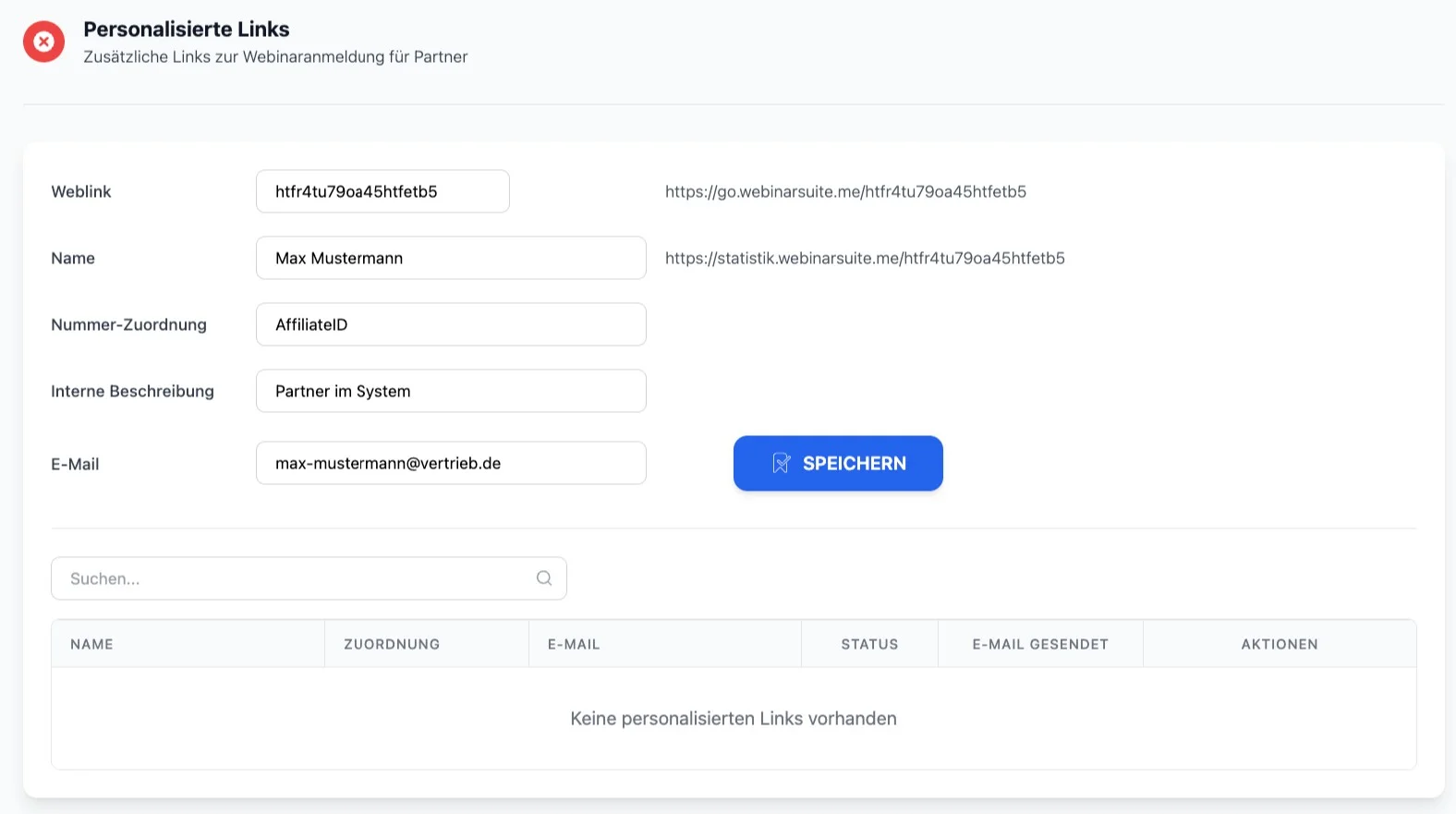
Weblink
Das ist der eindeutige Code/Slug für den Partner-Link. Daraus baut das System den kompletten Werbe-Link (rechts angezeigt). Den Wert kannst du frei wählen (z. B. kurz und merkbar).
Name
Der Anzeigename des Partners. Dieser Name wird u. a. in der Partner-Kommunikation (z. B. E-Mail) und in der Statistik angezeigt.
Nummer-Zuordnung
Das ist die Partner-ID/Affiliate-ID, die später im System als Zuordnung genutzt wird. Genau dieser Wert wird beim Klick auf den Partner-Link „mitgegeben“, damit Anmeldungen und Käufe eindeutig dem Partner zugeordnet werden können.
Interne Beschreibung
Nur für dich gedacht (z. B. „Partner im System“, „Kooperation Instagram“, „JV Partner März“). Hilft dir beim Organisieren, hat aber keine Auswirkung auf Tracking/Zuordnung.
Die E-Mail-Adresse des Partners. Darüber kann das System dem Partner automatisch seine Links schicken.
Rechts: die generierten Links
- Der obere Link ist der Partner-/Werbe-Link (zum Teilen).
- Der zweite Link ist der Statistik-Link (für den Partner, um Ergebnisse zu sehen).
Button „Speichern“
Speichert den Partner-Link und legt ihn in der Liste unten an.
Schritt 2 - Partner-Liste + Aktionen (inkl. E-Mail senden)

Aktionen (Icons)
- Kopieren/Link (erstes Icon): kopiert den Partner-Link (Werbe-Link) in die Zwischenablage, damit du ihn schnell weitergeben kannst.
- Statistik (Balken-Icon): öffnet die Partner-Statistik (die gleiche Ansicht, die auch der Partner über seinen Statistik-Link sieht).
- E-Mail (Umschlag, markiert): sendet dem Partner automatisch eine E-Mail mit Werbe-Link + Statistik-Link.
- Bearbeiten (Stift): öffnet den Dialog zum Anpassen der Partnerdaten.
- Löschen (Mülleimer): entfernt den Partner-Link (und damit auch die Zuordnung für zukünftige Klicks).
Schritt 3 - Partner-E-Mail (automatisch aus dem System)
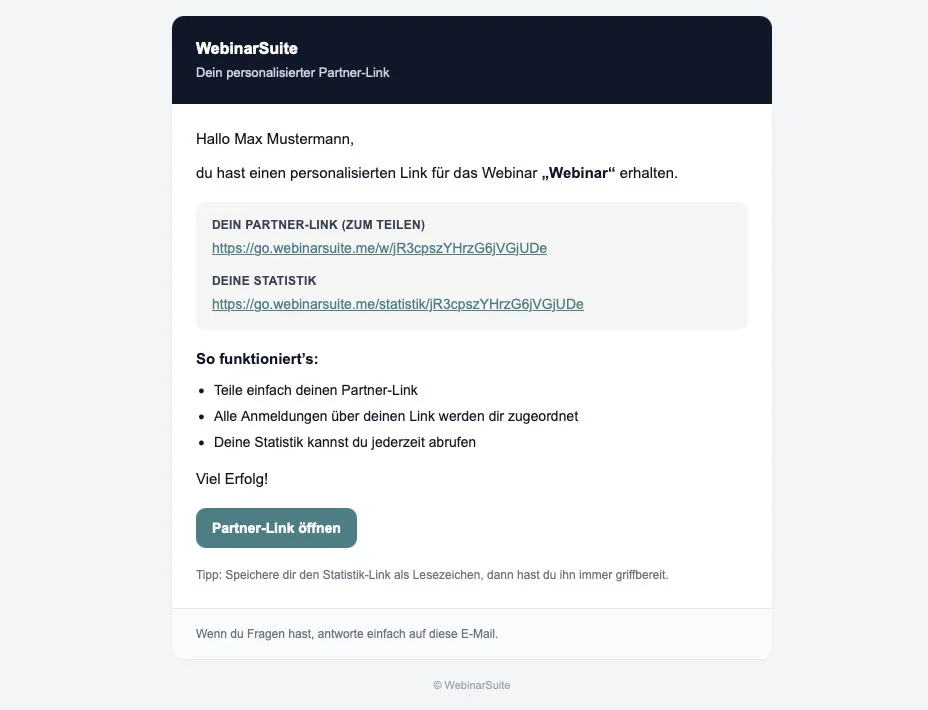
„Dein Partner-Link (zum Teilen)”
Das ist der Werbe-Link. Den teilt der Partner in Newsletter, Social Media, Ads, WhatsApp, etc.
„Deine Statistik”
Das ist der Statistik-Link. Darüber kann der Partner jederzeit seine Ergebnisse prüfen (Klicks/Anmeldungen/Teilnahmen, je nachdem was du trackst).
Button „Partner-Link öffnen”
Öffnet den Werbe-Link direkt im Browser – praktisch zum Testen.
Schritt 4 - alle Vorteile im Überblick

URL-Parameter / Partner-ID wird mitgegeben
Hier siehst du, dass beim Aufruf des Links eine Partner-Zuordnung als Parameter an die URL gehängt wird (z. B. …?wsaff=AffiliateID).
Heißt konkret: Sobald jemand über den Partner-Link kommt, weiß dein System „aha, dieser Besucher gehört zu Partner X“, und kann die Zuordnung bis zur Anmeldung/Teilnahme/Kauf durchziehen (je nachdem, wie du es im Webinar weiterverarbeitest).
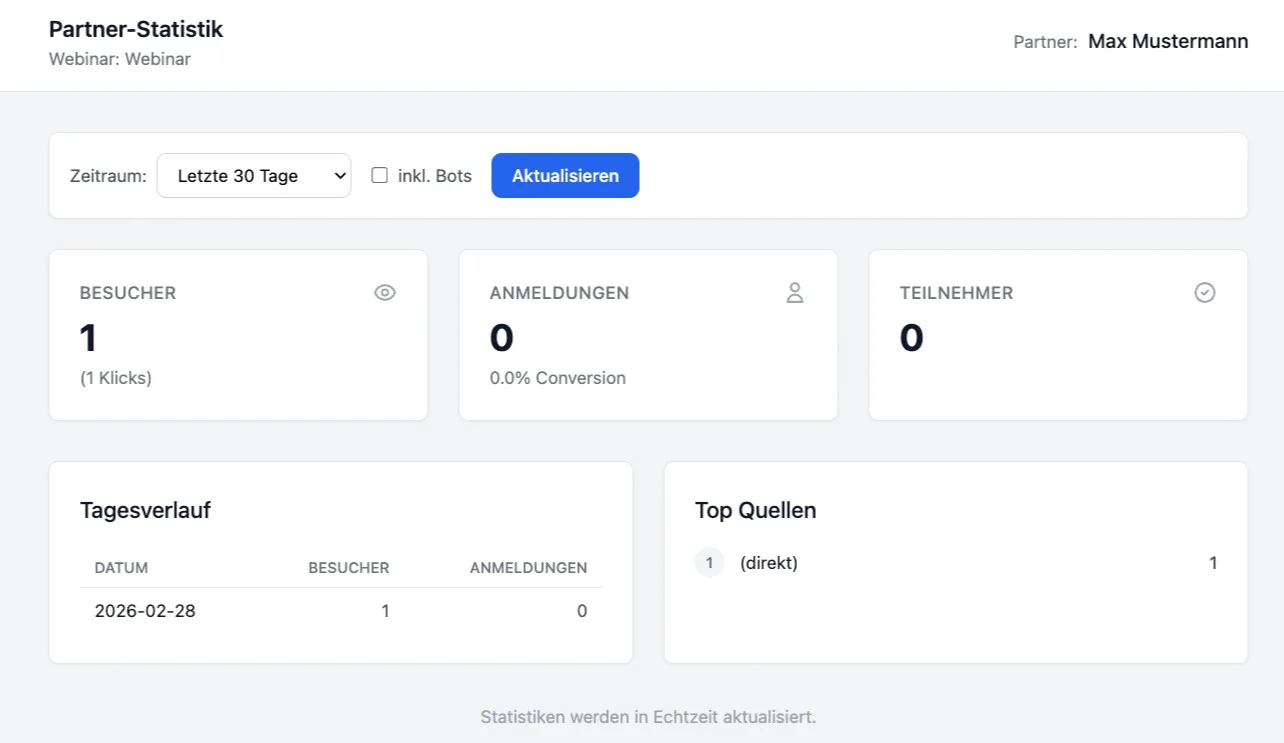
Das ist die Statistikseite, die der Partner über seinen Statistik-Link sieht.
Zeitraum
Filtert die Auswertung (z. B. letzte 30 Tage).
„inkl. Bots”
Wenn aktiv, werden auch Bot-Zugriffe mitgezählt. Standardmäßig willst du das meist eher aus lassen, damit dein Partner keine „Fake-Performance“ feiert.
Button „Aktualisieren”
Lädt die Zahlen neu (die Statistik wird live aktualisiert).
Kacheln: Besucher / Anmeldungen / Teilnehmer
- Besucher: Klicks/Besuche über den Partner-Link
- Anmeldungen: Registrierungen, inkl. Conversion-Rate
- Teilnehmer: tatsächliche Teilnehmer (z. B. erschienen / aktiv, je nach deiner Logik)
Tagesverlauf
Zeigt pro Tag Besucher und Anmeldungen – damit sieht man sofort, ob eine Aktion „gestern gepusht“ wurde oder gerade einschläft.
Top Quellen
Zeigt, woher die Besuche kamen (z. B. direkt, Kampagne, Referrer – je nach Tracking).
Schritt 5 - Partnerlink bearbeiten
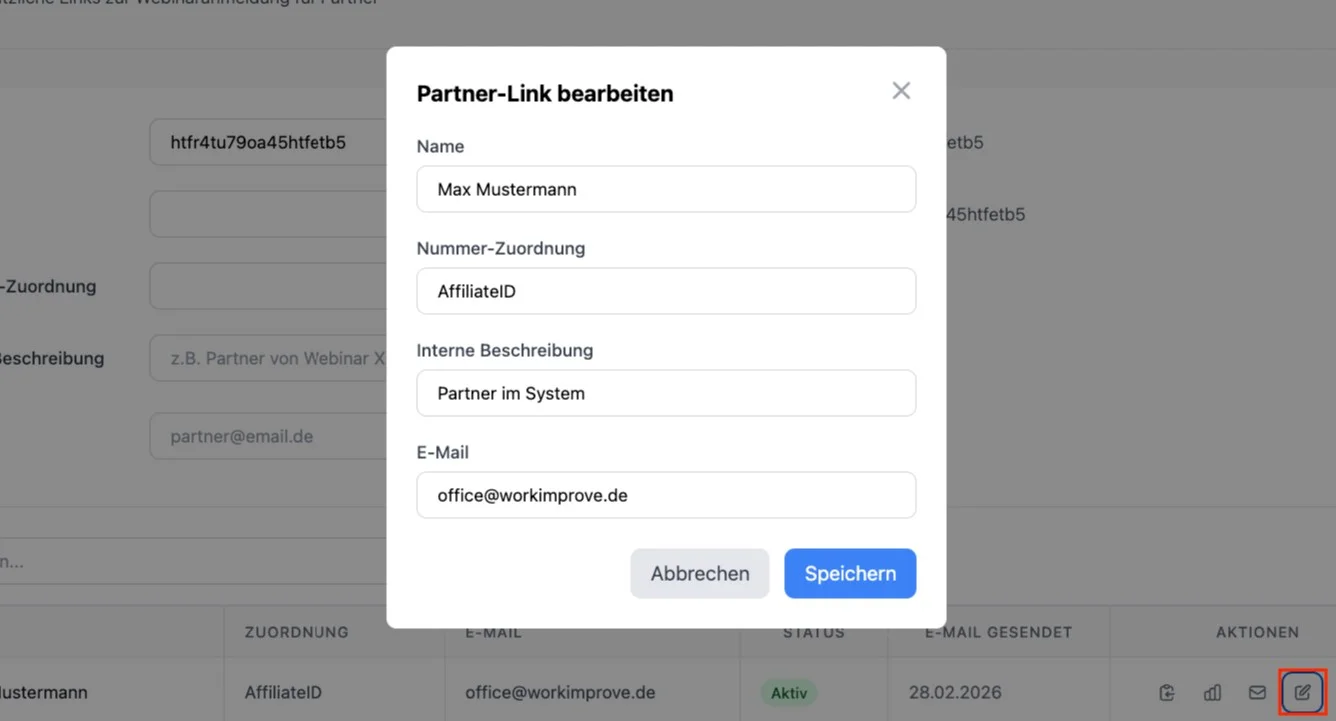
Hier kannst du nachträglich ändern:
- Name (Anzeige/Kommunikation)
- Nummer-Zuordnung (Affiliate-ID/Partner-ID)
- Interne Beschreibung (dein Notizzettel)
- E-Mail (für Versand)
Abbrechen verwirft Änderungen, Speichern übernimmt sie.
Praxis-Hinweis: Wenn du die Nummer-Zuordnung änderst, änderst du damit die Zuordnung für zukünftige Vorgänge. Das ist okay – aber kein Feature, das man „aus Versehen“ klicken sollte.
Schritt 6 - Partnerlink in der Praxis

Dort steht die Partner-ID / der Partnername (je nach Anzeige), z. B. „vincent“. So kannst du sofort nachvollziehen, über welchen Partner die Anmeldung reinkam – ohne Rätselraten, ohne Excel-Kopfschmerzen.