
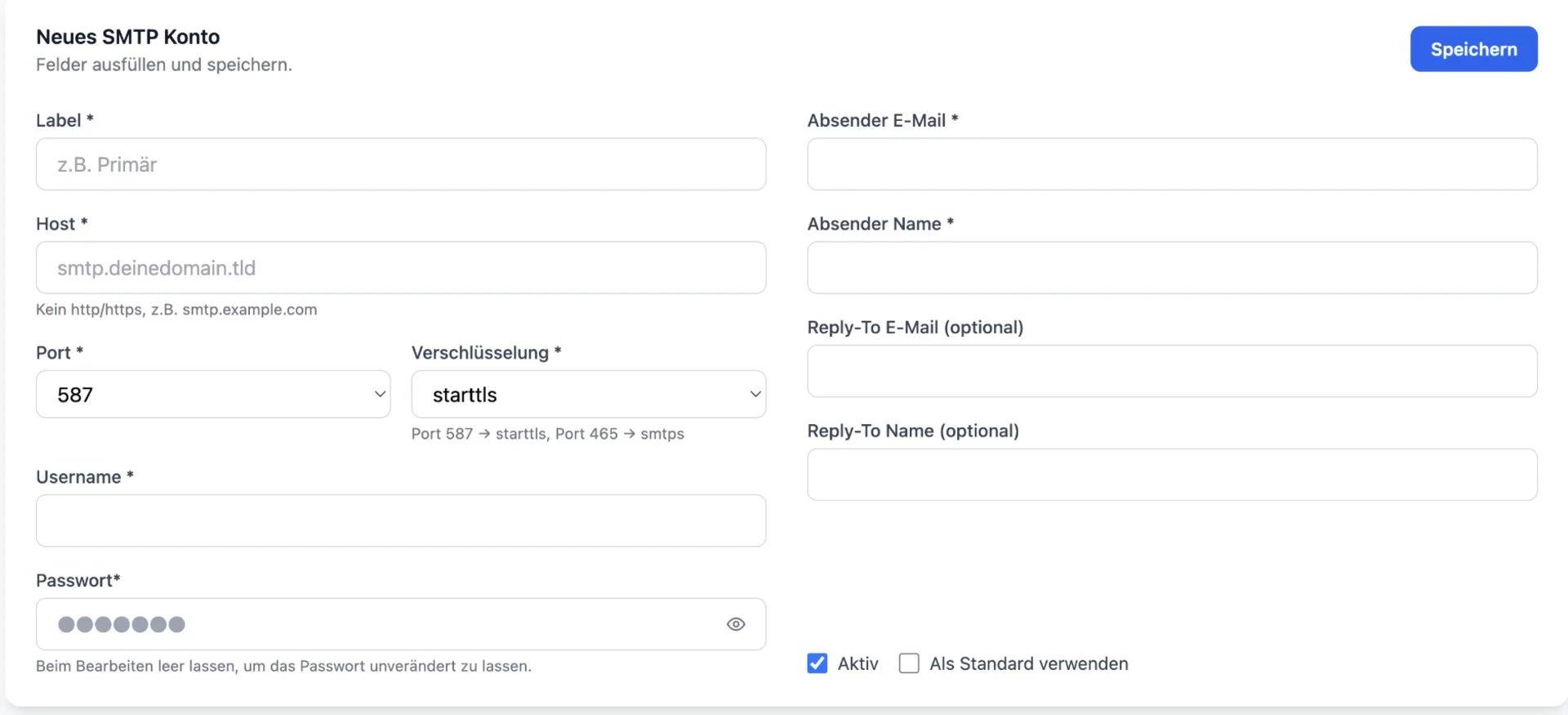
Mit diesem Formular legst du ein neues SMTP-Konto an – also die Versandverbindung, über die WebinarSuite deine E-Mails (z. B. Registrierungs-, Reminder- oder Follow-up-Mails) verschickt.
Label ist nur dein interner Name, damit du das Konto wiedererkennst (z. B. „Primär“, „Support“, „Kunde Müller“).
Host ist die Serveradresse deines Mail-Anbieters, z. B. smtp.deinedomain.tld oder smtp.gmail.com – wichtig: ohne http:// oder https://.
Port und Verschlüsselung gehören zusammen: Standard ist meist 587 + STARTTLS. Manche Anbieter nutzen 465 + SMTPS. (Wenn du hier falsch liegst, klappt der Versand nicht – also ggf. in den SMTP-Daten deines Providers nachschauen.)
Username ist der Login für den SMTP-Server (oft die komplette E-Mail-Adresse).
Passwort ist das dazugehörige Passwort. Hinweis: Wenn du später ein bestehendes Konto bearbeitest, kannst du das Passwort leer lassen, dann bleibt es unverändert.
App-Passwort: Einige Anbieter benötigen für SMTP ein einmaliges App-Passwort. Check bitte im Hilfebereich deines Mail-Anbieters, ob du so ein App-Passwort brauchst, um einen Drittanbieter anzubinden – per normalem Web-Login kannst du das nicht zuverlässig prüfen.
Wenn du mir sagst, welcher Anbieter (z. B. Gmail, Outlook, IONOS, GMX, Strato), kann ich dir die genaue Stelle nennen, wo das in deren Hilfe/Settings versteckt ist.
Rechts legst du fest, wie der Empfänger dich sieht:
Absender E-Mail = die Absenderadresse (z. B. info@deinedomain.tld).
Absender Name = der angezeigte Name (z. B. „Mister Webinar“ oder dein Firmenname).
Reply-To E-Mail und Reply-To Name sind optional: Falls Antworten auf eine andere Adresse gehen sollen als die Absenderadresse (z. B. Absender noreply@…, Reply-To support@…).
Unten: Aktiv schaltet das Konto an/aus. Als Standard verwenden bedeutet: Dieses SMTP-Konto wird automatisch für den Versand genutzt, wenn nichts anderes ausgewählt ist.
Schritt 1 - Vorbereitung
Du brauchst von deinem E-Mail-Anbieter (z. B. IONOS, Strato, All-Inkl, Outlook/Microsoft 365, Google Workspace):
- SMTP-Host (z. B. smtp.deinedomain.tld)
- SMTP-Port + Verschlüsselung (meist 587 + STARTTLS, manchmal 465 + SMTPS)
- Benutzername (oft die komplette E-Mail-Adresse)
- Passwort (bei Google/Microsoft häufig ein App-Passwort statt deines normalen Logins)
Für den Absender:
- Absender E-Mail (die Adresse, von der gesendet werden soll)
- Absender Name (z. B. Firmenname oder dein Name)
Optional (wenn Antworten woanders hin sollen):
- Reply-To E-Mail
- Reply-To Name
Und zur besseren Übersicht:
- Label (z. B. „Primär“, „Support“, „Kunde XY“)
- Entscheidung: Soll das Konto Aktiv sein und als Standard verwendet werden?
Schritt 2 - Verbindungen Testen

In der Tabelle bedeuten die Spalten:
- Label: Dein interner Name der Verbindung (z. B. „Primär“). Steht dort Standard, wird diese Verbindung automatisch genutzt.
- E-Mail: Die Absenderadresse bzw. das SMTP-Konto, über das gesendet wird.
- Absender: Der Name, der beim Empfänger angezeigt wird.
- Status: Grün = aktiv.
Rechts kannst du pro Eintrag:
- Bearbeiten (Stift)
- Löschen (Papierkorb)
- Testen (Briefumschlag)
Warum wir auf SMTP setzen (und nicht “alles per CNAME wie die anderen”):
- Du behältst die Kontrolle über den Versand.
- Mails gehen über deinen Mailserver/Provider (z. B. Google Workspace, Microsoft 365, IONOS). Kein „Shared Sending“ über fremde Pools, keine Überraschungen durch andere Versender.
- Bessere Unabhängigkeit.
- Wenn du den Anbieter wechselst, nimmst du dein SMTP-Konto einfach mit. Bei reinen DNS-/CNAME-Setups bist du oft stärker an die Versand-Engine des Tools gebunden (und manchmal auch ans Tracking-Setup).
- Klarere Zustellbarkeit & Reputation.
- Deine Domain-Reputation hängt stärker an deinem eigenen Setup – und weniger an der Sammel-Reputation eines Tools, in dem auch „Fragwürdiges“ versendet wird.
- Datenschutz/Compliance einfacher zu erklären.
- Ihr seid nicht der Absender-Dienst, sondern nutzt die Versandverbindung des Users. Das ist für viele Unternehmen angenehmer.
Was CNAME/DNS-Setup bei anderen eigentlich macht (kurz):
Ein CNAME wird oft genutzt, um z. B. Tracking-Links zu “branden” (Subdomain zeigt auf den Anbieter) und/oder Teile der Authentifizierung/Schlüsselverwaltung zu vereinfachen. Versendet wird dann häufig über die Server des Tools (oder über deren angebundenen Versanddienst). Das kann top funktionieren – ist aber ein anderes Modell.
Fairer Hinweis (wichtig): SMTP hat auch Pflichten.
SMTP ist nicht magisch. Wenn SPF/DKIM/DMARC beim User-Mailsystem schlecht konfiguriert sind oder er z. B. über ein „billiges“ SMTP-Konto mit harten Limits sendet, kann die Zustellbarkeit leiden. Bei einem Anbieter-Versand (DNS/CNAME-Modell) nimmt dir das Tool oft mehr davon ab.
„SMTP bedeutet: Du versendest über deinen eigenen Mailanbieter. Das gibt dir mehr Kontrolle und Unabhängigkeit. Wichtig ist, dass deine Domain korrekt für E-Mail-Versand eingerichtet ist (SPF/DKIM/DMARC), damit die Zustellbarkeit stimmt.“