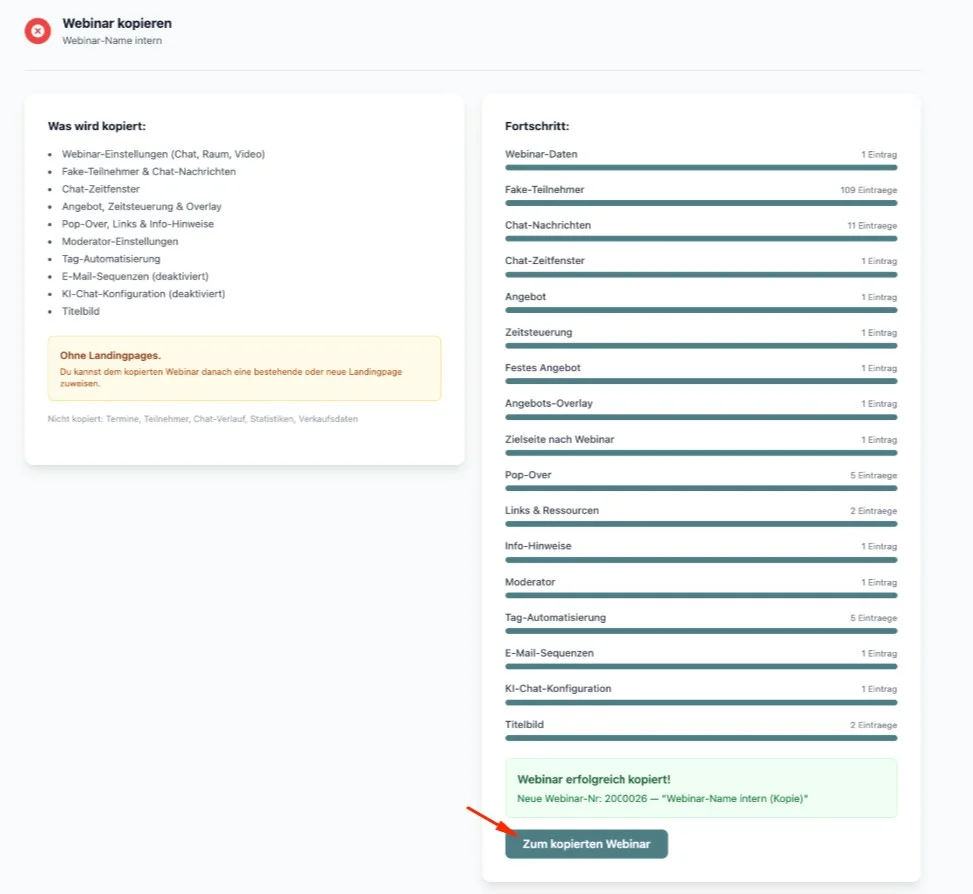
So kopierst du ein Webinar
- Öffne im Dashboard den Bereich Verwaltung → Webinar-Liste.
- Suche das Webinar, das du kopieren möchtest.
- Klicke neben „Bearbeiten“ auf das Kopieren-Symbol.
- Es öffnet sich der Bereich „Webinar kopieren“.
- Prüfe kurz die Hinweise, was übernommen wird und was nicht.
- Klicke auf „Jetzt kopieren“.
- Bestätige den Vorgang.
- Danach startet der Kopiervorgang und du siehst eine Fortschrittsanzeige.
- Sobald alles fertig ist, bekommst du eine Erfolgs-Meldung und kannst das neue Webinar direkt öffnen.
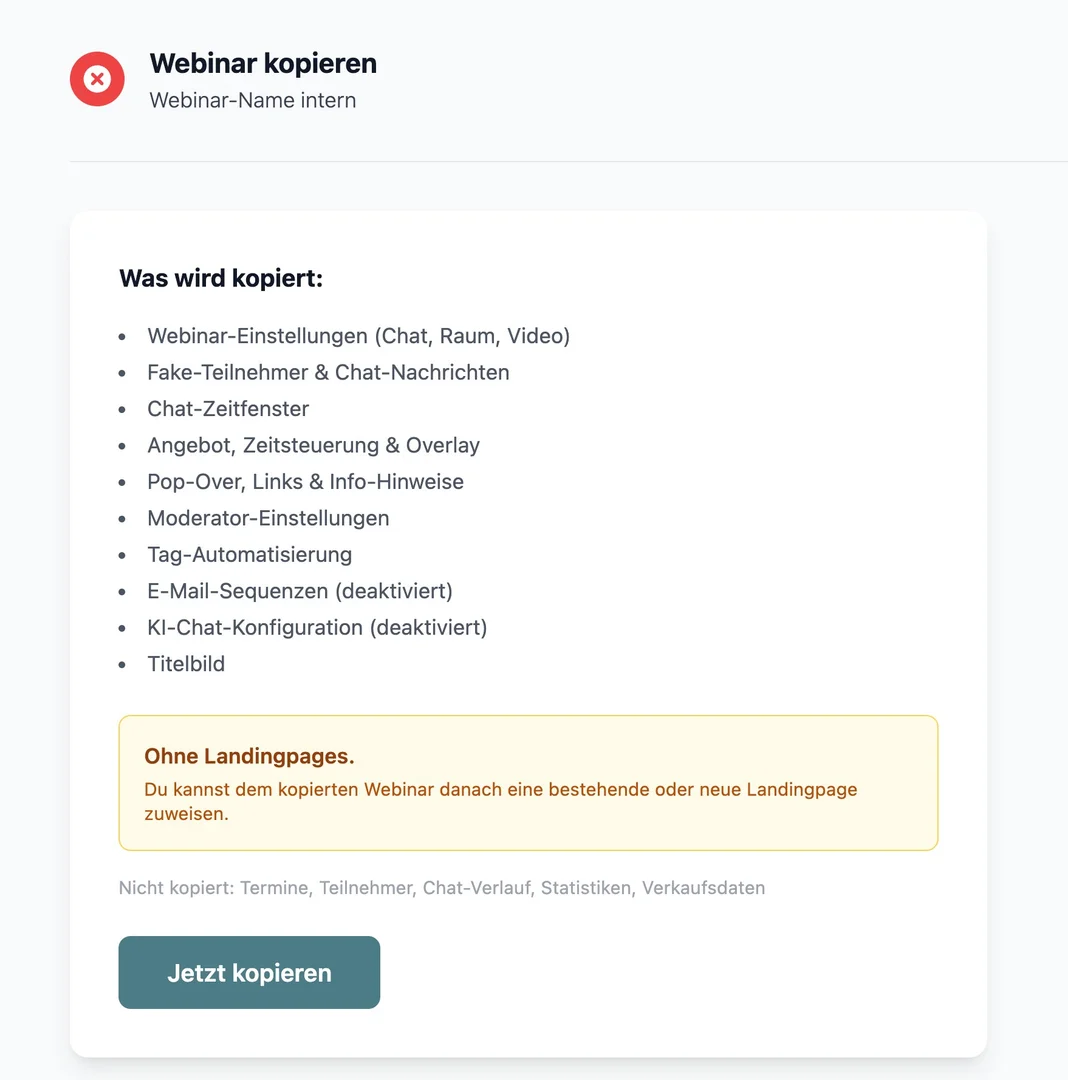
Was wird kopiert? Beim Kopieren werden alle wichtigen Webinar-Inhalte übernommen, damit du nicht wieder bei null anfangen musst. Dazu gehören unter anderem:
- Webinar-Einstellungen
- Fake-Teilnehmer und Fake-Chat-Nachrichten
- Chat-Zeitfenster
- Angebot, Zeitsteuerung und Angebots-Overlay
- Pop-Over, Links und Info-Hinweise
- Moderator-Einstellungen
- Tag-Automatisierungen
- E-Mail-Sequenzen
- KI-Chat-Konfiguration
- Titelbild
Was wird nicht kopiert? Ein paar Dinge werden bewusst nicht übernommen, weil sie an das ursprüngliche Webinar gebunden sind oder neu geplant werden müssen:
- Termine
- Teilnehmerdaten
- Live-Chat-Verläufe
- Statistiken und Tracking-Daten
- bereits gesendete E-Mails
- Verkaufsdaten
- personalisierte Links
Das ist auch sinnvoll — sonst würdest du dir alten Ballast mitkopieren. Ein Duplikat soll ein sauberer Neustart sein, kein Datenfriedhof mit Schleife.
Was passiert nach dem Kopieren? Dein neues Webinar wird mit „(Kopie)“ im Namen angelegt und startet inaktiv. Das gibt dir die Chance, alles in Ruhe zu prüfen, bevor du es verwendest oder veröffentlichst.
Tipp
Prüfe nach dem Kopieren kurz diese Punkte:
- passt der Webinar-Name?
- sind Angebot und Inhalte korrekt?
- sind E-Mail-Sequenzen noch deaktiviert?
- ist der KI-Chat deaktiviert?
- ist die richtige Landingpage zugewiesen?
Sobald das Webinar erfolgreich kopiert wurde, kannst du mit „Zum kopierten Webinar“ direkt die neue Kopie öffnen und weiter bearbeiten.