
WebinarSuite

Videoupload

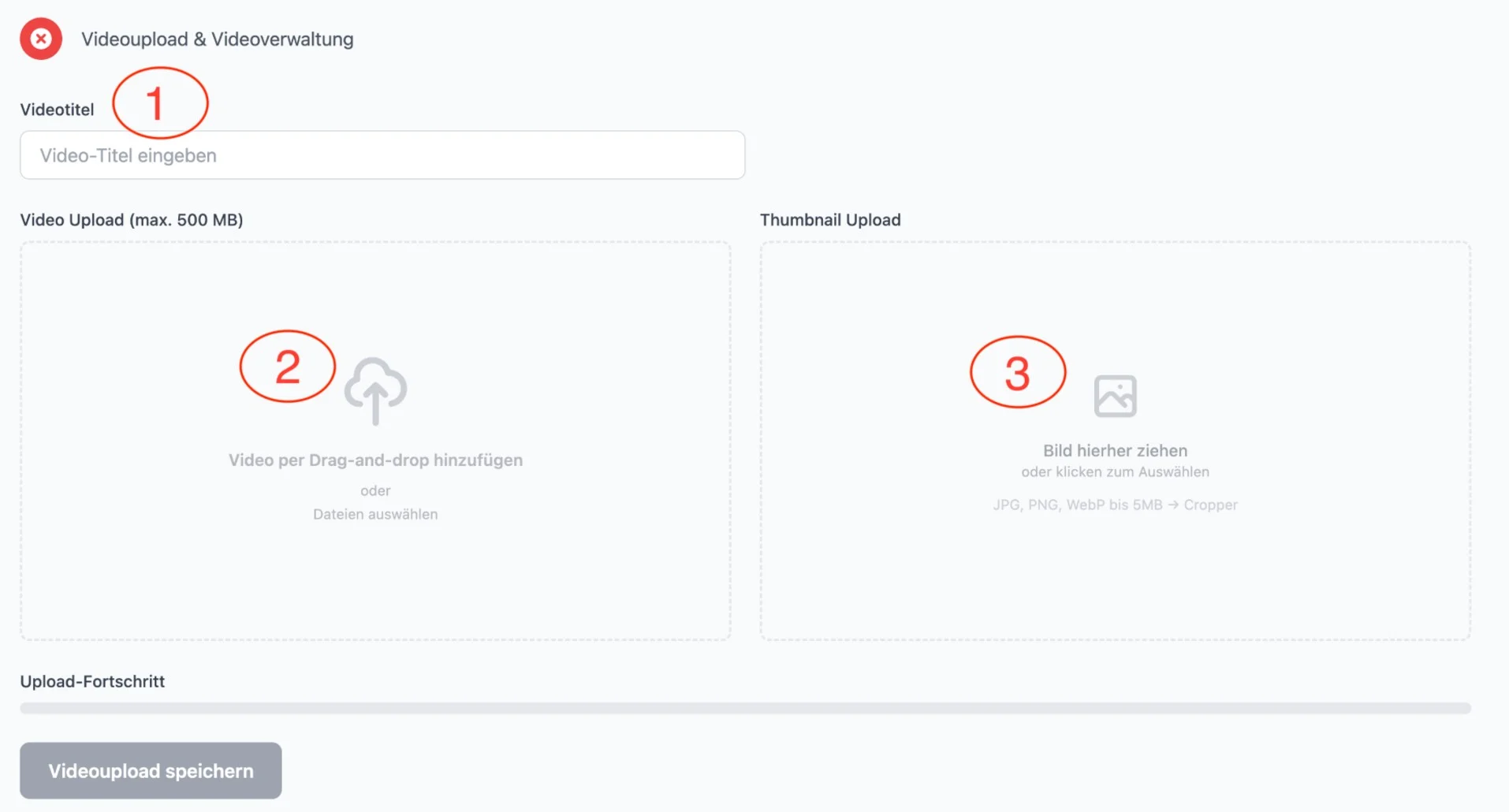
Hier lädst du Videos ins System hoch und verwaltest sie. Wichtig: Die Schritte bauen aufeinander auf – ohne Titel kein Upload.

video upload thumbnail

1) Video-Titel

Der Video-Titel ist nur intern (den sieht kein Kunde). Du musst ihn als Erstes eintragen – erst dann wird der Upload freigeschaltet. Am besten vergibst du einen Namen, den du später schnell wiederfindest (z. B. „Webinar Aufzeichnung – Modul 1“).

2) Video Upload (MP4)

Hier lädst du dein Video per Drag & Drop oder Dateiauswahl hoch. Achte darauf, dass dein Webinar-Video im 16:9-Format ist (Standard für Webinare). Gängige Auflösungen sind 1920×1080 (Full HD) oder 1280×720 (HD).

Format: MP4.

3) Thumbnail Upload

Das Thumbnail ist das Vorschaubild zum Video und wird immer angezeigt, wenn du das Video intern im System siehst. Ideal ist, wenn das Thumbnail das gleiche Seitenverhältnis (16:9) wie dein Video hat. Du kannst es nach dem Upload im System zuschneiden, damit es exakt ins Video-Format passt.
Videoupload & Videoverwaltung
3 einfache Schritte zum Upload
Limits je Account für Upload
Free Account: max. 500 MB pro Video
Pro Account: max. 1 GB pro Video
1

So bereitest du dich am besten vor

1. Einen internen Titel festlegen 2. Das Video als MP4 (16:9, ideal 1920×1080 oder 1280×720) 3. Ein Thumbnail (möglichst schon in 16:9), das du bei Bedarf im System zuschneidest Wenn Titel + Video + Thumbnail gesetzt sind, kann der Upload sauber durchlaufen.
Wichtig
Nach dem Upload wird dein Video im Hintergrund automatisch in ein HLS-Streaming-Format umgewandelt. Das ist kein „Extra-Schritt“ für dich, aber der Grund, warum Videos im Webinar später schnell starten, stabil laufen und sich besser an die Internetverbindung anpassen (weniger Ruckeln, weniger Abbrüche). Dein originales MP4 ist also nur das Upload-Format – ausgespielt wird es anschließend als HLS.

War dieser Artikel hilfreich?