
VERWALTUNG // GRUNDEINSTELLUNG // API VERWALTUNG // QUENTN
Schritt für Schritt Anleitung
Schritt 1 - In Quentn: API-Daten holen (das ist wie ein “Schlüssel”)
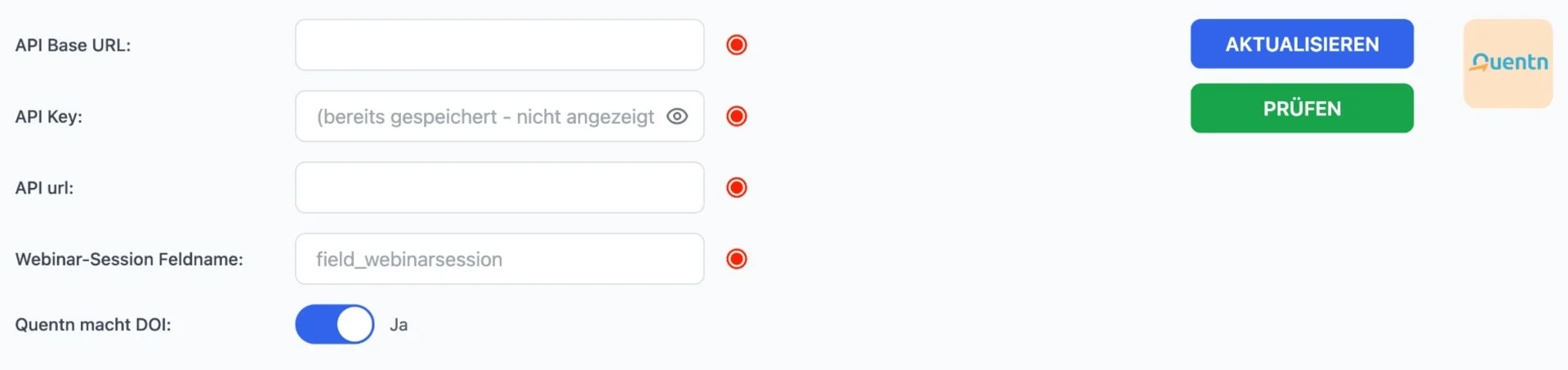
Quentn verbinden (Schritt-für-Schritt)
Du bist hier richtig, wenn du möchtest, dass WebinarSuite deine Webinar-Teilnehmer automatisch in deinen Quentn-Account überträgt.
1) API Base URL [Video 00:10]
Hier kommt die Adresse rein, über die WebinarSuite deinen Quentn-Account erreicht. Du findest sie in Quentn unter den API-/Schnittstellen-Einstellungen.
2) API Key
Das ist dein Zugangsschlüssel. Damit beweist WebinarSuite gegenüber Quentn: „Ich darf das.“ Den API-Key erstellst/ findest du ebenfalls in Quentn in den API-Einstellungen. Hinweis: Aus Sicherheitsgründen wird er später oft nur noch als „gespeichert“ angezeigt.
3) API url
Das ist je nach Quentn-Setup der genaue API-Endpunkt (also die exakte Zieladresse). Wenn du dir unsicher bist: nimm die gleiche Adresse wie bei API Base URL, so wie sie dir Quentn anzeigt (genau so wie im Video).
4) Webinar-Session Feldname
Das ist ein Zusatzfeld in Quentn, das du selbst anlegen musst. WebinarSuite schreibt dort rein, aus welcher Webinar-Session der Kontakt kommt (hilft später beim Sortieren/Automatisieren).
So machst du das:
- In Quentn: Kontakte → Felder/Zusatzfelder (Custom Fields)
- Neues Feld anlegen (Typ meistens Text)
- Feldname z.B. field_webinarsession (genau so schreiben)
- Danach trägst du genau diesen Feldnamen hier ein.
5) Quentn macht DOI (Regler)
Bitte auf Ja stellen.
DOI = Double-Opt-In heißt: Quentn verschickt eine Bestätigungs-Mail für den Double OptIn, damit die Adresse wirklich dem Kontakt gehört. „Nein“ geht nur mit Sonderfreigabe von Quentn – daher: Regler bleibt Ja.
Schritt 2 - Pflichtfelder
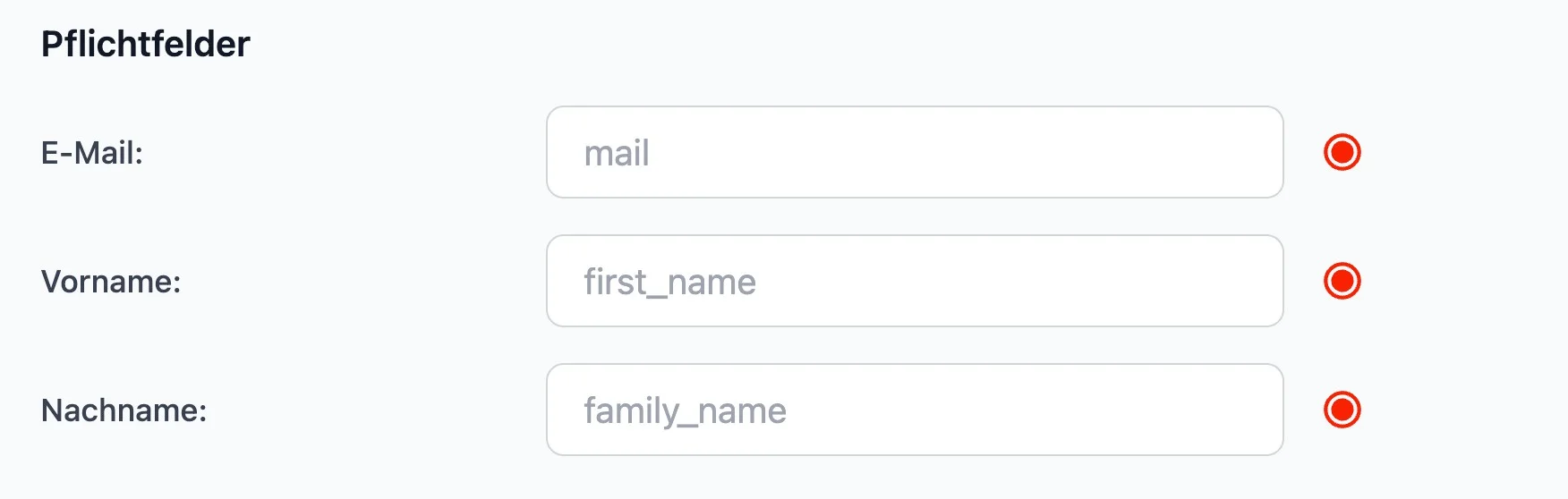
6) E-Mail. [Video 02:50]
Hier trägst du den Feldnamen in Quentn ein, in dem Quentn die E-Mail speichert. Das ist mail
7) Vorname
Feldname in Quentn für den Vornamen, z.B. first_name
8) Nachname
Feldname in Quentn für den Nachnamen, z.B. family_name
Schritt 3 - Zusatzfelder
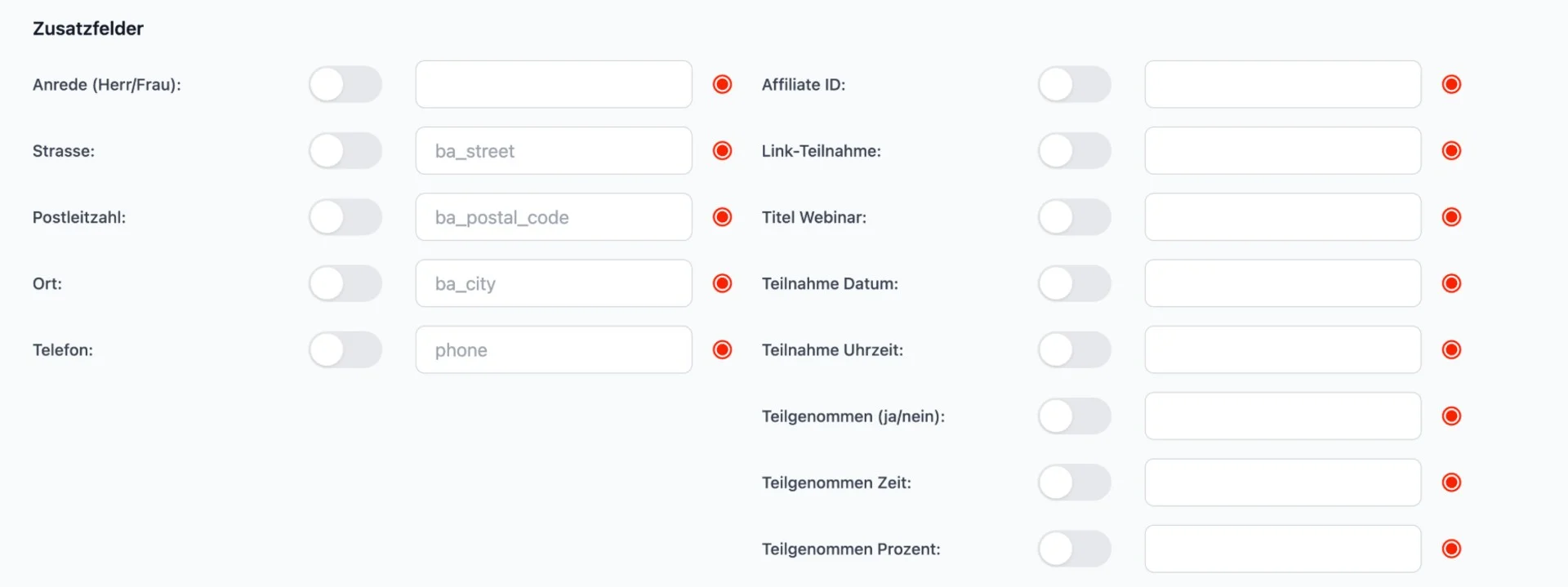
Hier gilt immer dieselbe Logik:
- Schalter AUS = wird nicht übertragen
- Schalter AN = WebinarSuite überträgt dieses Feld
- Rechts trägst du den Feldnamen in Quentn ein
- Wenn es das Feld in Quentn noch nicht gibt: musst du es dort zuerst anlegen
Zusatzfelder links (Anrede, Straße, PLZ, Ort, Telefon)
Diese Felder sind typisch für CRM/Telefon/Offline. Wenn du sie nicht brauchst: einfach AUS lassen.
Wenn du sie brauchst: in Quentn als Zusatzfelder anlegen und den Feldnamen hier eintragen.
Zusatzfelder rechts (Affiliate ID, Link-Teilnahme, Titel Webinar usw.)
Diese Felder sind besonders praktisch für Marketing/Automationen:
- Affiliate ID: welcher Partner den Lead gebracht hat
- Link-Teilnahme: der persönliche Teilnahme-Link
- Titel Webinar: welches Webinar es war
- Teilnahme Datum/Uhrzeit: wann der Kontakt teilgenommen hat
- Teilgenommen (ja/nein), Zeit, Prozent: ob und wie stark er wirklich geschaut hat (mega für Follow-ups)
Auch hier: Wenn du eins aktivierst, muss es in Quentn als Feld existieren.
Text hier eingeben...