
Beide Texte lassen sich bearbeiten und speichern. Die Funktion ist dafür gedacht, Inhalte aus deinem Video schneller weiterzuverwenden, statt alles per Hand zusammenzufassen.
VERWALTUNG // GRUNDEINSTELLUNG // VIDEO-TRANSKRIPTE
Empfehlung für die Praxis
Am besten gehst du immer in dieser Reihenfolge vor:
Video auswählen → transkribieren → Text kurz prüfen → für ChatGPT optimieren → bei Bedarf anpassen → speichern
Das ist der sauberste Ablauf. Alles andere ist meist unnötiges Hin-und-her und kostet am Ende nur Zeit.
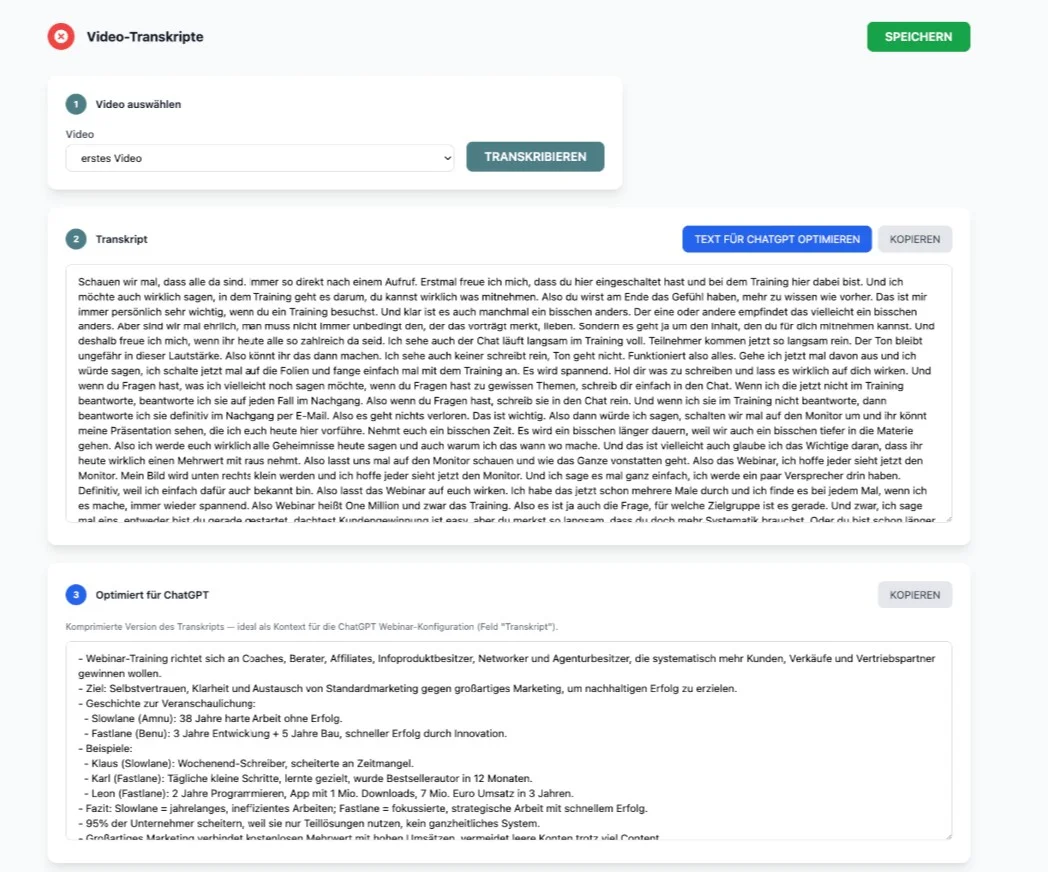
So nutzt du den Bereich
1. Video auswählen
Wähle oben im Dropdown das Video aus, für das du ein Transkript erstellen möchtest. Es werden nur Videos angezeigt, die bereits in deinem System gespeichert sind. Wenn für dieses Video schon ein Transkript vorhanden ist, wird es beim Auswählen automatisch geladen.
2. Transkription starten
Klicke auf „Transkribieren“, um den gesprochenen Inhalt deines Videos in Text umwandeln zu lassen. Je nach Länge des Videos kann das einen Moment dauern. Währenddessen zeigt dir das System den Fortschritt an. Nach Abschluss erscheint der erkannte Text im Feld „Transkript“.
Praktisch heißt das:
Du musst nicht selbst mitschreiben und auch nicht jede Aussage aus dem Video zusammensuchen. Das System nimmt dir genau diesen Fleißjob ab.
3. Transkript prüfen und bei Bedarf anpassen
Sobald der Text erstellt wurde, kannst du ihn direkt im großen Textfeld lesen und bearbeiten. Das ist sinnvoll, wenn du Stellen glätten, Schreibfehler korrigieren oder unnötige Passagen entfernen möchtest. Der Text bleibt also nicht starr, sondern kann von dir jederzeit angepasst werden.
Mein klarer Rat:
Nicht blind alles übernehmen. Automatische Transkripte sind stark, aber nicht heilig. Gerade bei Namen, Fachbegriffen oder schnellen Sprechstellen lohnt sich ein kurzer Blick.
4. Text für ChatGPT optimieren
Mit dem Button „Text für ChatGPT optimieren“ erstellst du aus dem langen Transkript eine deutlich kürzere und aufgeräumte Version. Diese gekürzte Fassung ist dafür gedacht, später in der ChatGPT Webinar-Konfiguration als Wissensgrundlage verwendet zu werden. Dabei werden die wichtigsten Inhalte, Aussagen, Argumente und Hinweise zusammengefasst, während Begrüßungen, Wiederholungen und unnötige Passagen entfernt werden.
Das ist wichtig, weil ChatGPT mit einem kompakten, klaren Text meist besser arbeitet als mit einem endlosen Roh-Transkript. Sonst fütterst du die KI mit einem ganzen Heuballen und wunderst dich, dass sie die Nadel nicht elegant findet.
5. Optimierten Text verwenden
Nach der Optimierung erscheint ein zweites Textfeld mit der gekürzten Version. Auch dieser Text kann von dir bearbeitet werden. Du kannst ihn so übernehmen, weiter verfeinern oder für dein Webinar noch konkreter machen. Gedacht ist dieser Bereich vor allem dafür, dass du ihn später in das Feld „Transkript“ oder als Kontext in deiner ChatGPT Webinar-Konfiguration einsetzt.
Am besten nutzt du den optimierten Text immer dann, wenn die KI schnell die wichtigsten Inhalte deines Webinars verstehen soll.
6. Texte kopieren
Sowohl das normale Transkript als auch die optimierte Version kannst du mit einem Klick kopieren. Das ist praktisch, wenn du den Inhalt an anderer Stelle einfügen möchtest, zum Beispiel in:
- deine ChatGPT Webinar-Konfiguration
- Dokumentationen
- Kursunterlagen
- interne Notizen
- Content-Vorbereitung für E-Mails oder Landingpages
Die Kopierfunktion spart dir einfach unnötiges Markieren, Scrollen und Gefummel. Ein kleiner Button, aber weniger digitaler Schmerz.
7. Änderungen speichern
Wenn du das Transkript oder den optimierten Text bearbeitet hast, klicke auf „Speichern“. Erst dann bleiben deine Anpassungen dauerhaft erhalten. Beim nächsten Öffnen des Videos werden die gespeicherten Inhalte wieder geladen.
Wichtig:
Wenn du etwas änderst und nicht speicherst, ist es beim nächsten Wechsel oder Neuladen weg. Das System kann viel — Gedankenlesen gehört aber noch nicht stabil zum Release.
Wofür du diesen Bereich am besten nutzt
Dieser Bereich ist besonders sinnvoll, wenn du aus einem Webinar, Training oder Video schnell verwertbare Inhalte machen willst. Typische Anwendungen sind:
Du lässt zuerst das Video in Text umwandeln, prüfst die Inhalte kurz und erzeugst danach eine kürzere Version für ChatGPT. Diese optimierte Fassung kannst du dann nutzen, damit deine KI im Webinar-Chat bessere Antworten gibt. Genau dafür ist die Funktion laut Doku auch gedacht: aus einem langen Video-Inhalt einen kompakten, nutzbaren Kontext zu machen.