
VERWALTUNG // LANDINGPAGE // GRUNDDATEN // SUBDOMAIN ZUWEISEN
Eigene Domain für deine Landingpage einrichten
Du kannst für jede Landingpage eine eigene Domain oder Subdomain verwenden, zum Beispiel:
webinar.deinedomain.de
Schritt 1 - CNAME-Eintrag bei deinem Domain-Anbieter anlegen

Dort legst du einen neuen CNAME-Eintrag an.
Als Name oder Host trägst du die gewünschte Subdomain ein, zum Beispiel:
webinar
oder — je nach Anbieter — die vollständige Domain:
webinar.deinedomain.de
Als Ziel trägst du ein:
cname.webinarsuite.me
Das bedeutet: deine Subdomain zeigt technisch auf webinarsuite.io. Deine Besucher sehen später trotzdem deine eigene Domain im Browser.
Schritt 2 - Domain in webinarsuite.io eintragen
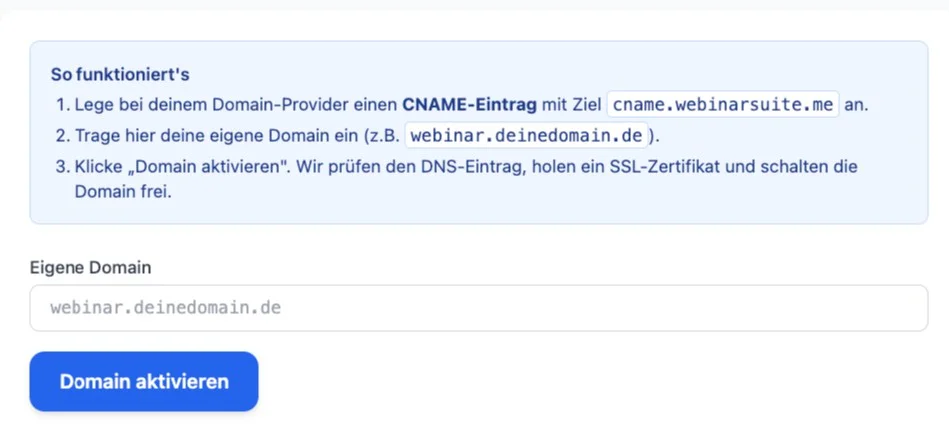
Öffne dort den Bereich Subdomain zuweisen.
Trage in das Feld Eigene Domain die Domain ein, die du für diese Landingpage verwenden möchtest, zum Beispiel:
webinar.deinedomain.de
Klicke anschließend auf Domain aktivieren.
Schritt 3 - Prüfung und automatische Freischaltung
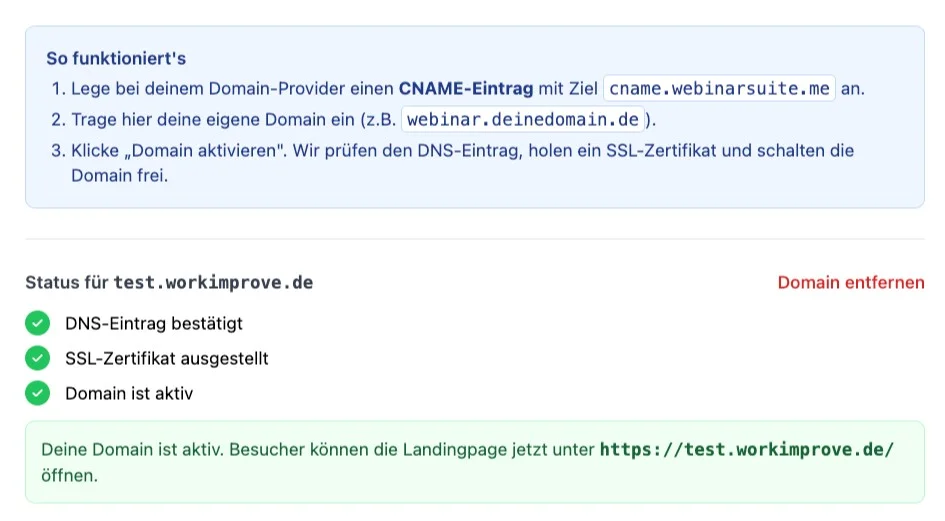
Wenn alles passt, wird automatisch ein SSL-Zertifikat erstellt und deine Domain wird für die Landingpage freigeschaltet. Du musst dafür nichts weiter installieren oder technisch einrichten.
Sobald die Prüfung abgeschlossen ist, siehst du den Status:
DNS-Eintrag bestätigt
SSL-Zertifikat ausgestellt
Domain ist aktiv
Danach ist deine Landingpage über deine eigene Domain erreichbar.
Prüfe in diesem Fall den Eintrag bei deinem Domain-Anbieter und versuche die Aktivierung später erneut. Bitte beachte auch hier: Die DNS-Aktualisierung kann bis zu 24 Stunden dauern.