
VERWALTUNG // GRUNDEINSTELLUNG // API VERWALTUNG // CHATGPT
OpenAI API-Schlüssel zum Beispiel für:
- Transkriptionen von Videos
- automatisierte Antworten im Webinar-Chat
Wichtig: Der API-Schlüssel ist sensibel und sollte niemals öffentlich geteilt werden.
So richtest du deinen OpenAI API-Schlüssel für WebinarSuite ein:
Melde dich zuerst in deinem OpenAI-Account an. Öffne dort über das Zahnrad oben rechts die Einstellungen und prüfe unter „Billing“, ob eine Zahlungsmethode oder ausreichendes Guthaben hinterlegt ist. Gehe anschließend links auf „API keys“ und klicke oben rechts auf „Create new secret key“. Vergib einen Namen, zum Beispiel „WebinarSuite“, wähle dein Projekt aus und erstelle den Schlüssel. Kopiere den API-Schlüssel sofort und trage ihn anschließend in WebinarSuite im Feld „API Key“ ein. Optional kannst du zusätzlich die passende „Project ID“ aus dem Bereich „Projects“ in WebinarSuite hinterlegen. Danach speicherst du die Einstellungen, und die ChatGPT-Funktionen für Transkriptionen und automatisierte Chat-Antworten können genutzt werden.
Schritt 1 - OpenAI in WebinarSuite öffnen
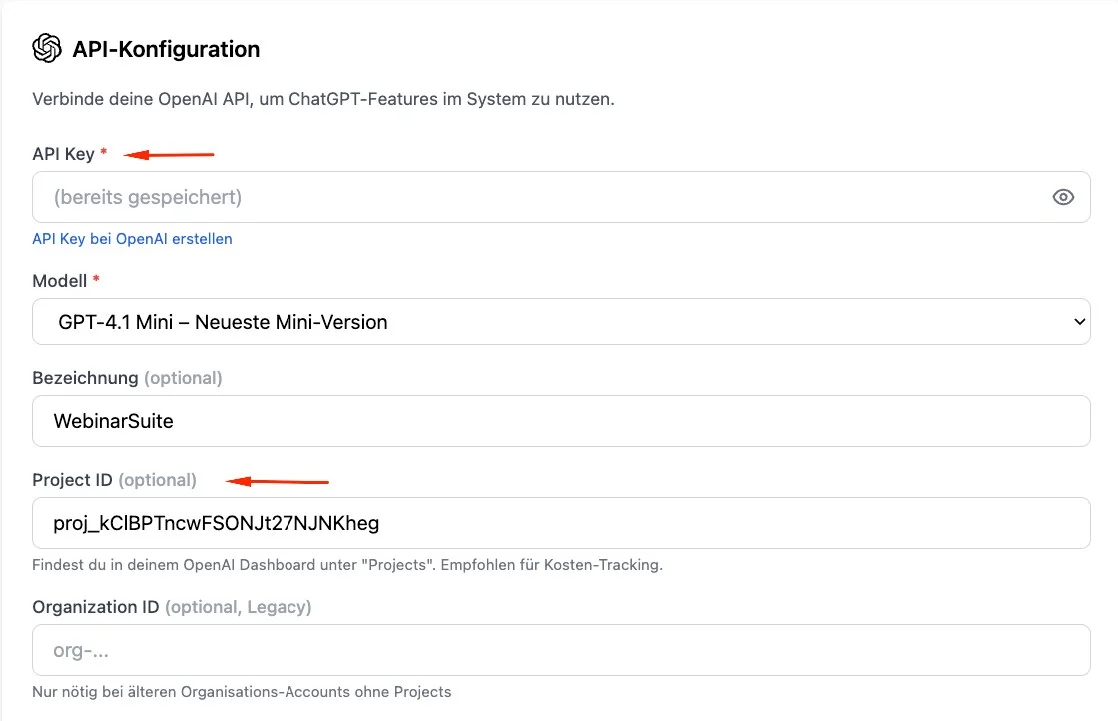
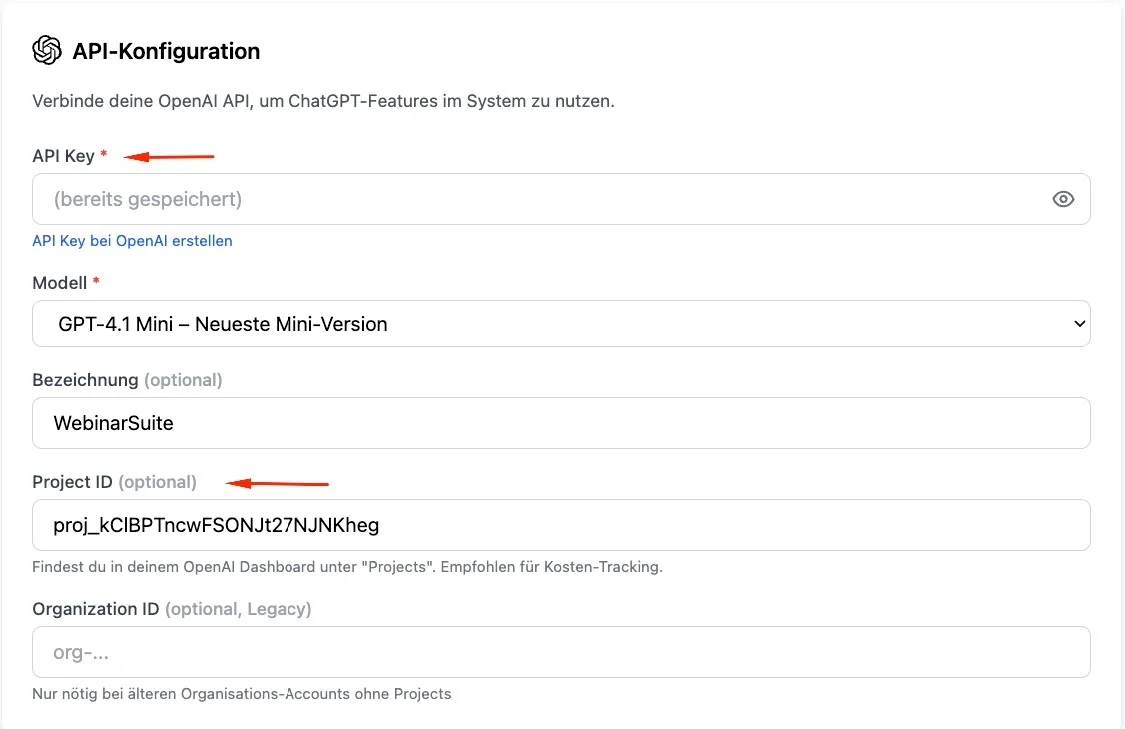
Hier werden später diese Werte eingetragen:
- API Key → dein persönlicher OpenAI API-Schlüssel
- Modell → das gewünschte ChatGPT-Modell
- Bezeichnung → optional, z. B. „WebinarSuite“
- Project ID → optional, aber empfohlen für saubere Zuordnung und Kostenkontrolle
- Organization ID → meistens nicht nötig
Schritt 2 - Im OpenAI-Dashboard anmelden
Link: https://platform.openai.com
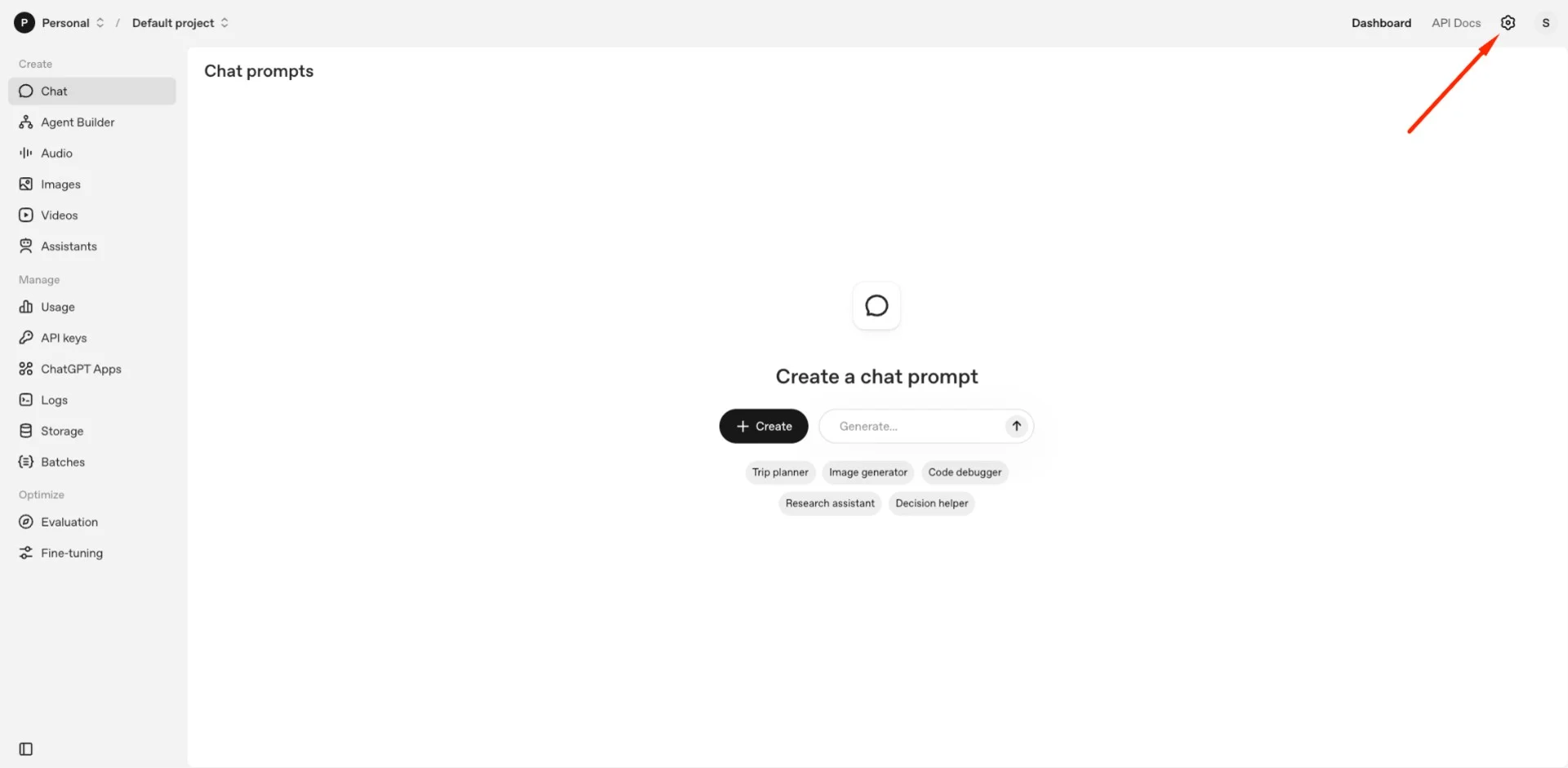
Schritt 3 - In die Organisationseinstellungen gehen
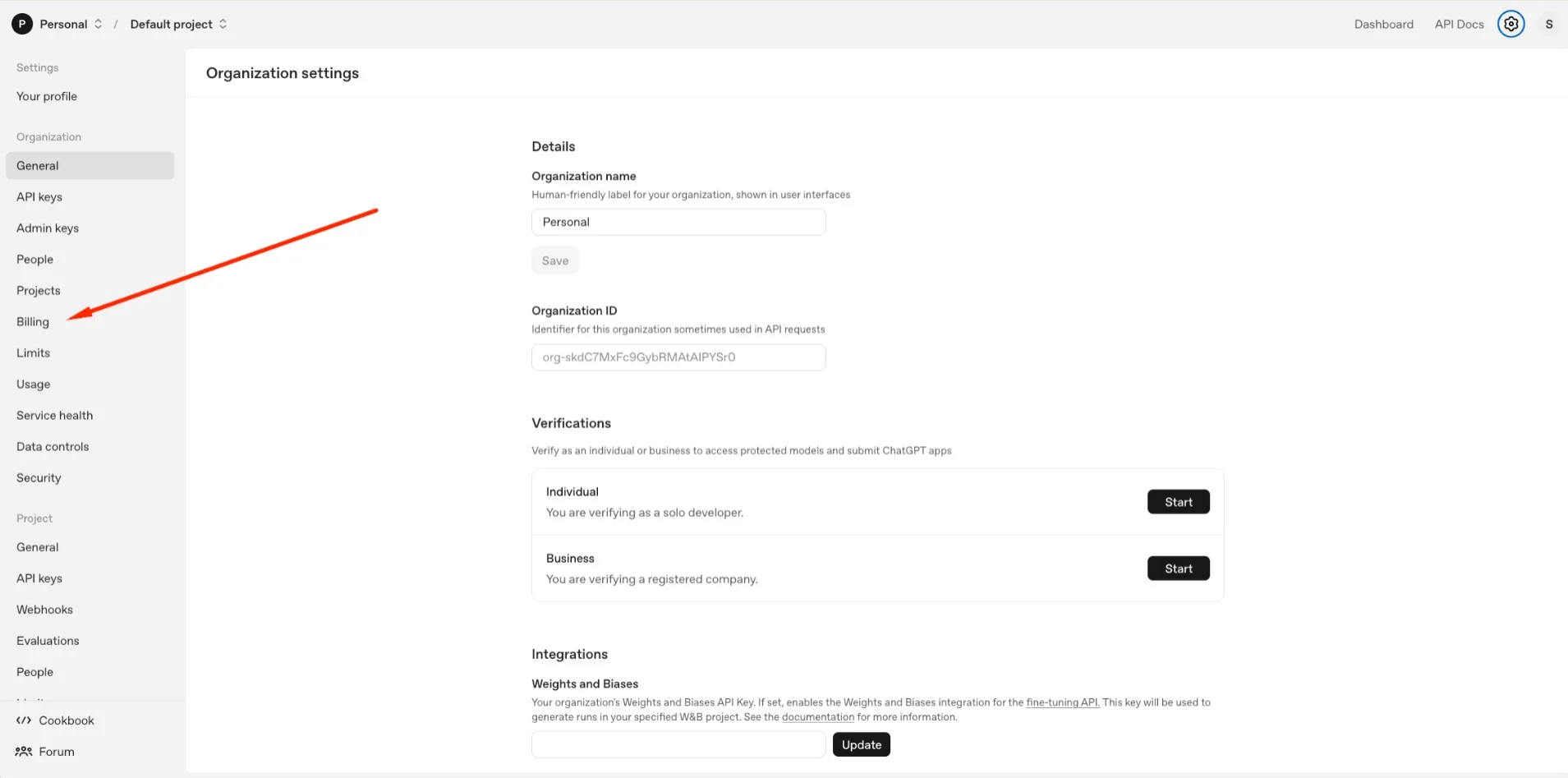
Nach dem Klick auf das Zahnrad öffnet sich die Einstellungsseite.
Links im Menü findest du den Bereich Billing.
Dort kannst du später prüfen, ob dein Account ein aktives Guthaben oder eine Zahlungsmethode hinterlegt hat.
Das ist wichtig, denn ohne aktives Billing läuft der API-Schlüssel später zwar optisch ganz nett herum, macht aber praktisch nichts. Klassiker.
Schritt 4 - Billing prüfen
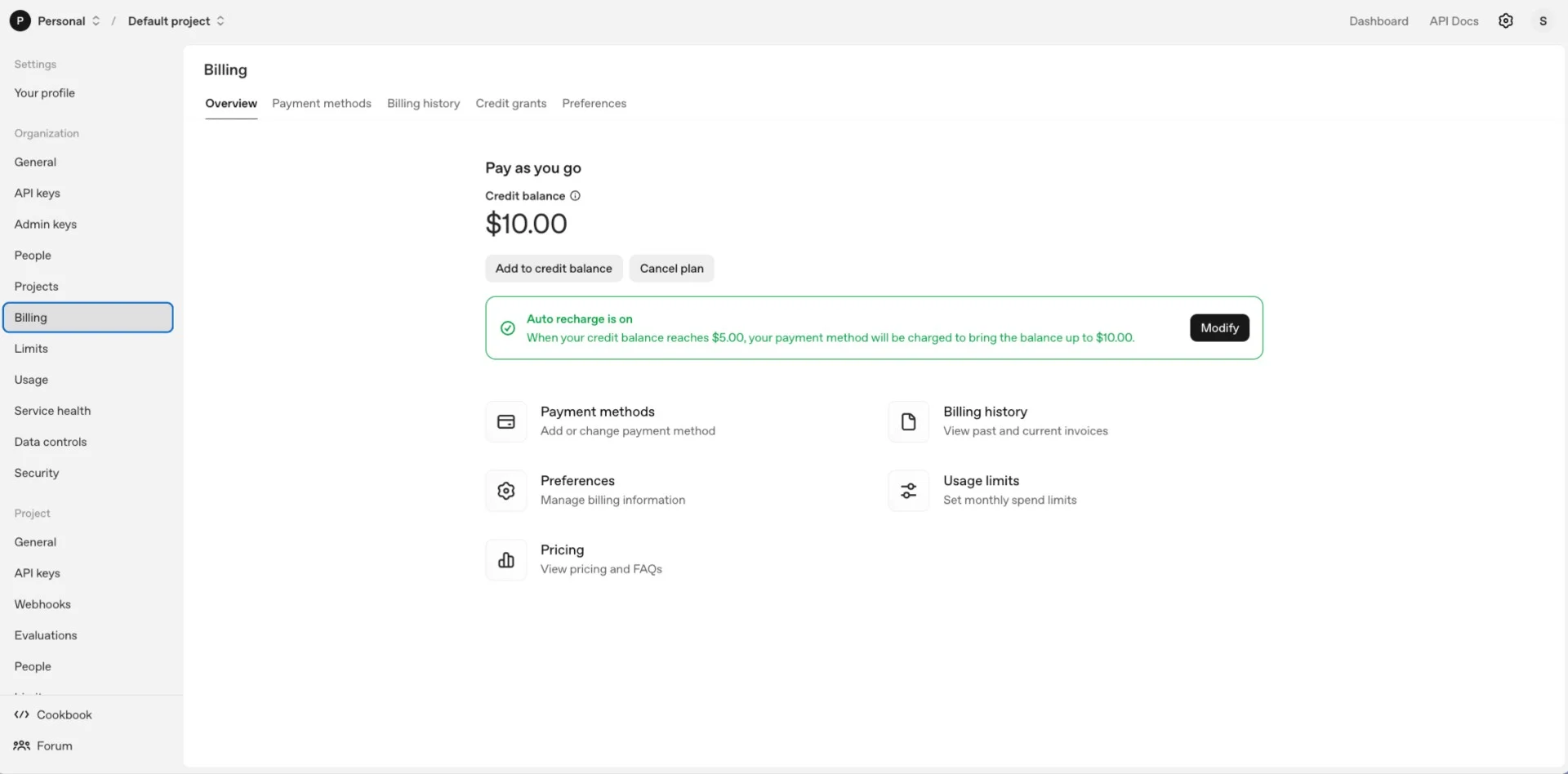
Prüfe hier bitte:
- Ist eine Zahlungsmethode hinterlegt?
- Ist Guthaben vorhanden oder die Abrechnung aktiv?
- Gibt es eventuell ein aktives Auto-Recharge?
Nur wenn der OpenAI-Account korrekt abgerechnet werden kann, funktionieren die Funktionen in WebinarSuite später zuverlässig.
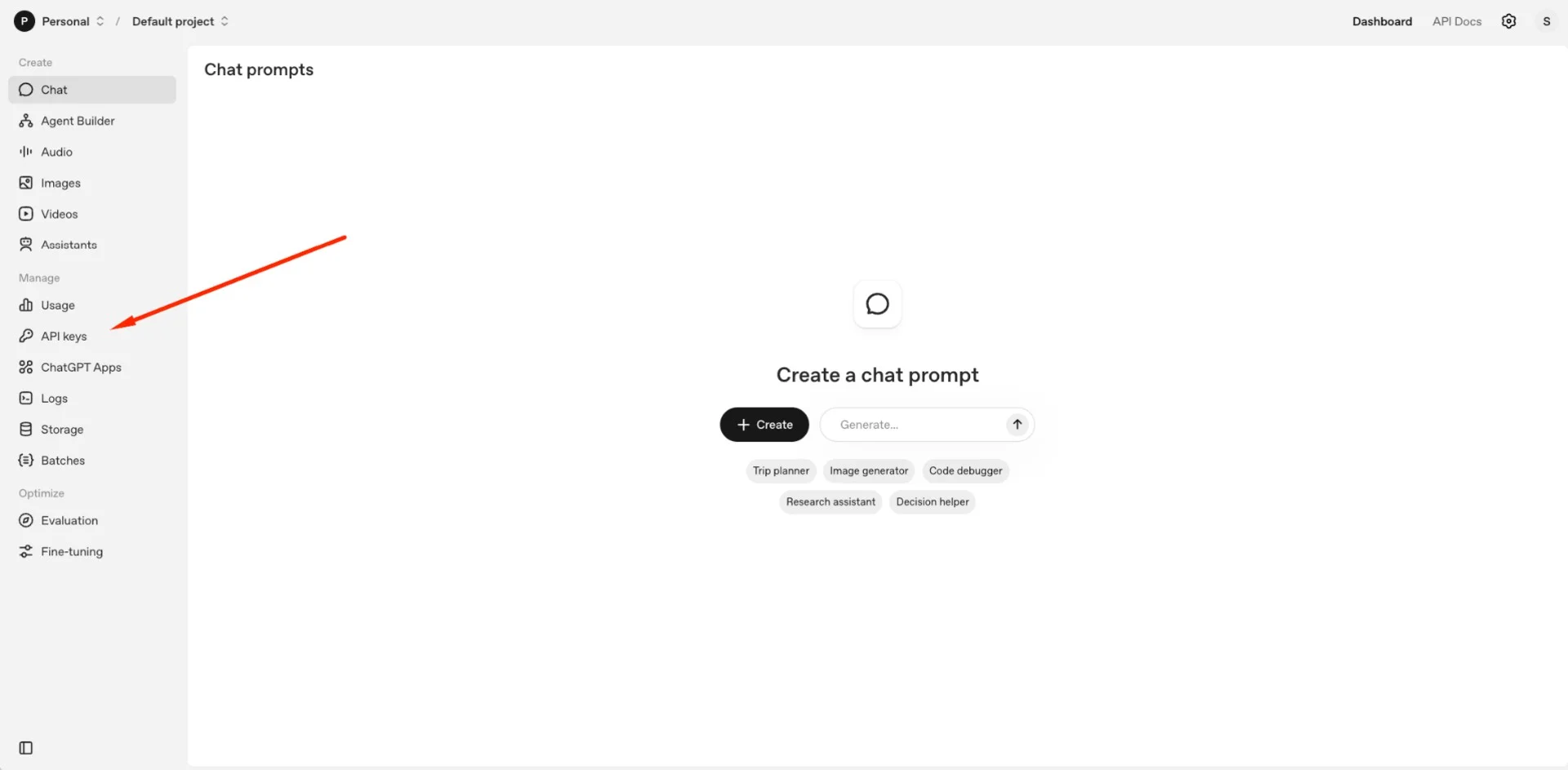
Schritt 5 - Zu den API Keys wechseln
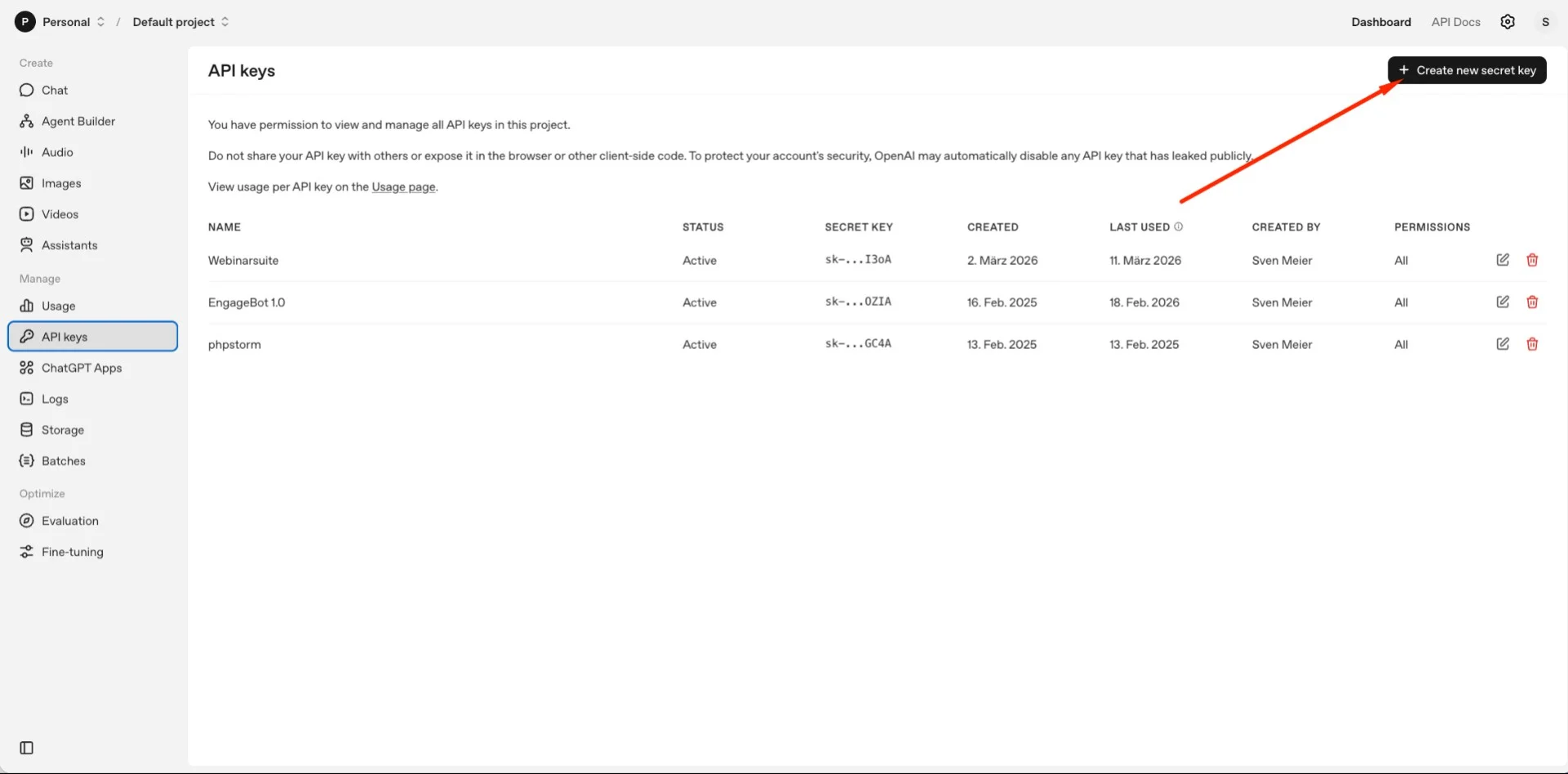
Schritt 6 - Neuen API-Schlüssel erstellen
Schritt 7 - Schlüssel benennen und erstellen
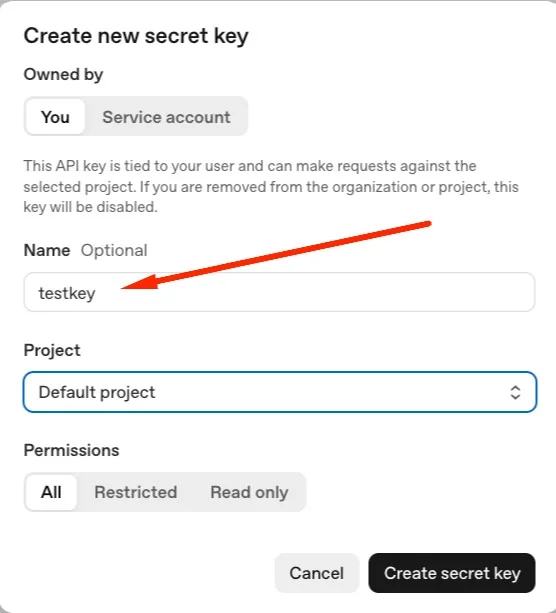
Hier kannst du Folgendes einstellen:
- Owned by: Normalerweise You
- Name: Gib dem Schlüssel einen Namen, z. B. WebinarSuite
- Project: Wähle das gewünschte Projekt aus
- Permissions: Lass hier am besten All aktiviert, damit WebinarSuite alle benötigten Funktionen nutzen kann
Klicke danach auf Create secret key.
Schritt 8 - API-Schlüssel kopieren und sicher speichern
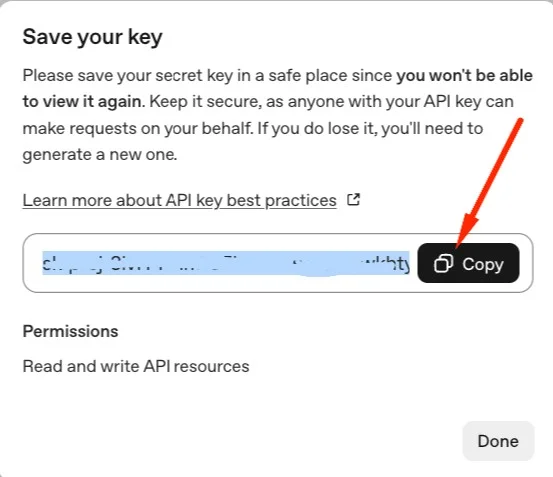
• Wenn du ihn verlierst, musst du einfach einen neuen erstellen
Schritt 9 - Optional ein eigenes Projekt anlegen oder die Project ID kopieren
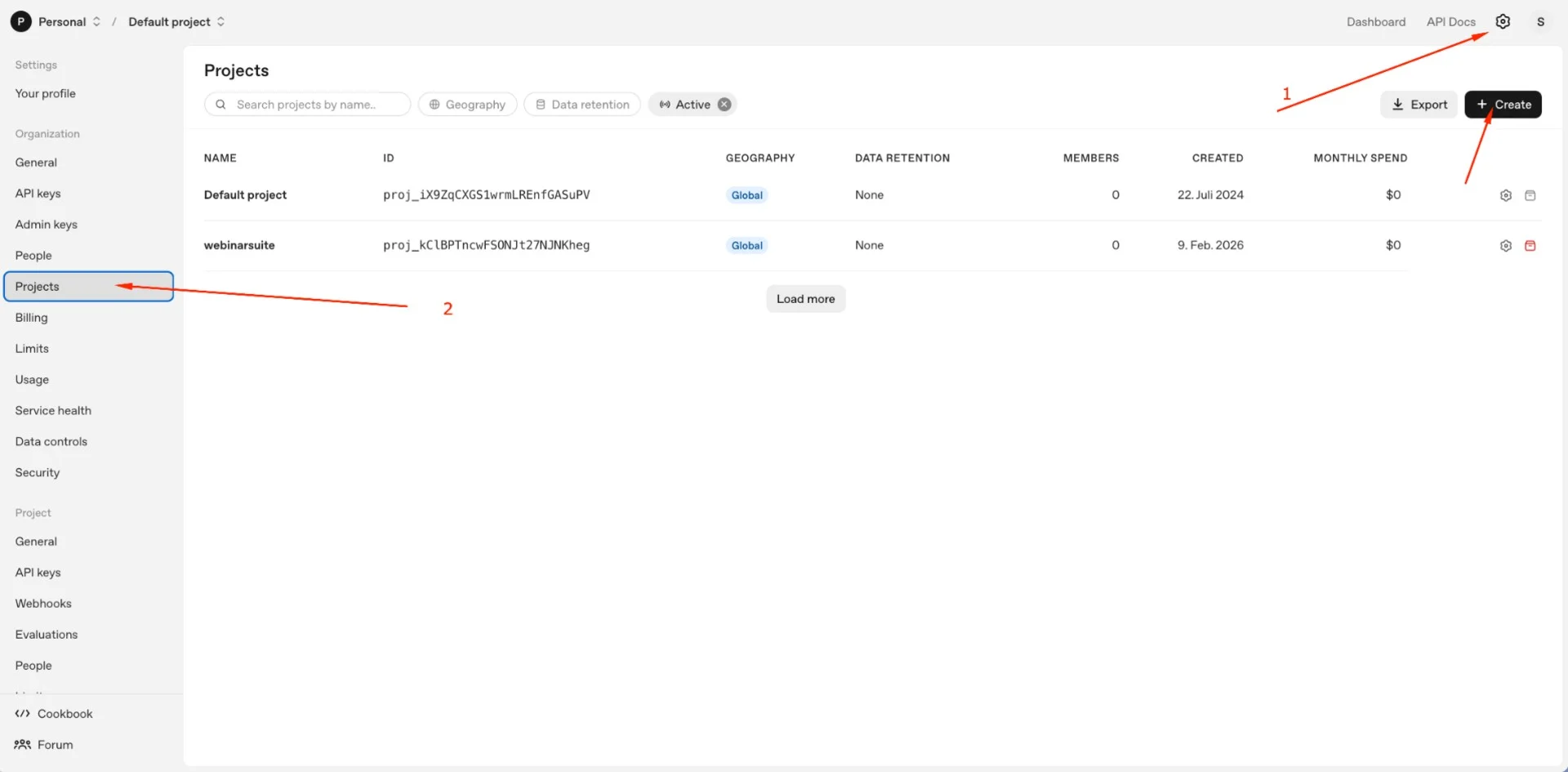
Dafür gehst du links auf Projects.
Oben rechts kannst du über Create ein neues Projekt erstellen.
Das ist sinnvoll, wenn du die Nutzung von WebinarSuite getrennt von anderen Tools verwalten möchtest.
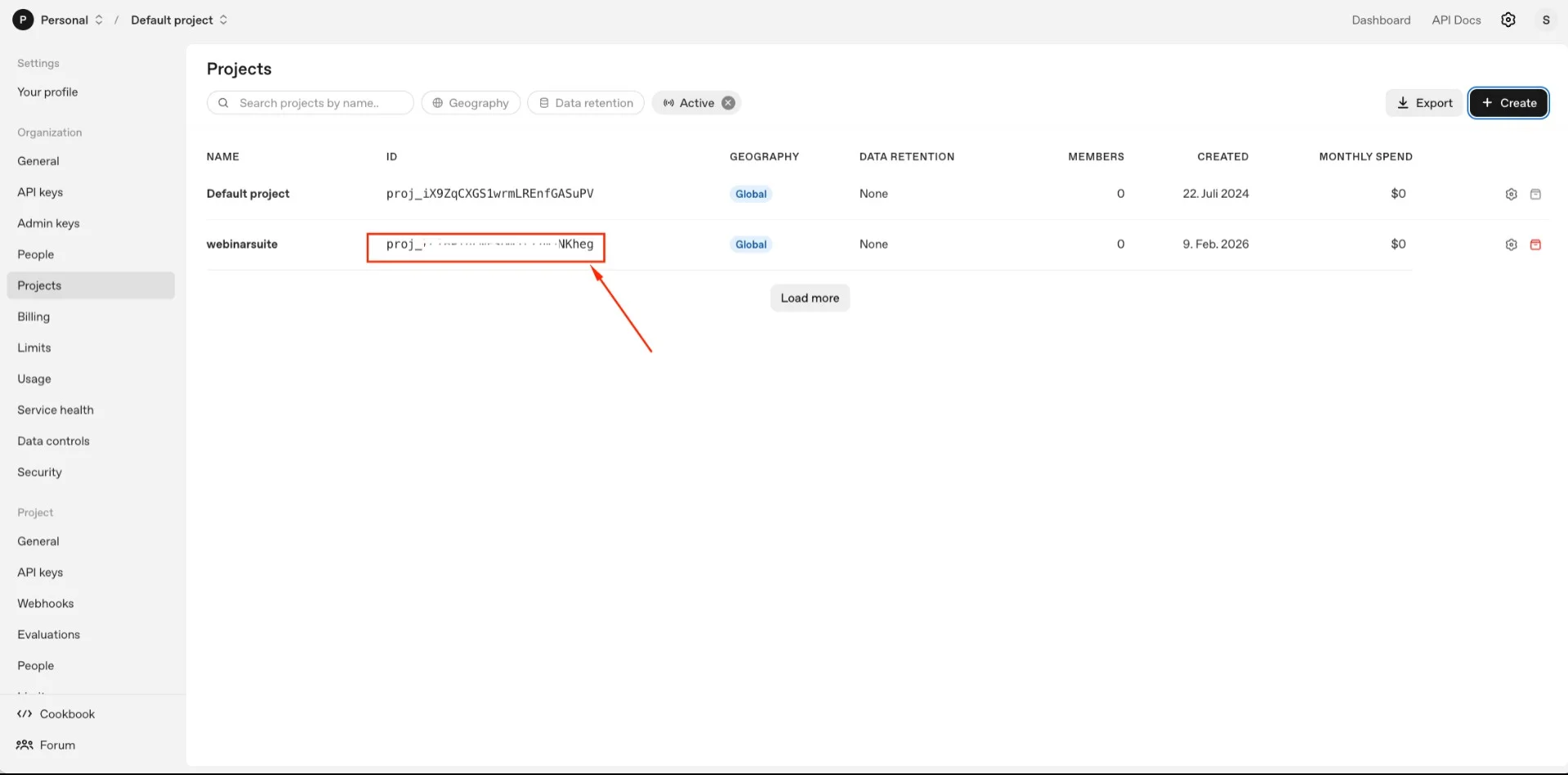
Schritt 10 - Project ID übernehmen
Diese ID kannst du kopieren und später in WebinarSuite in das Feld Project ID eintragen.
Das Feld ist optional, aber empfohlen.
API Key → den eben erstellten OpenAI API-Schlüssel einfügen
Modell → das gewünschte Modell auswählen
Bezeichnung → optional, z. B. „WebinarSuite“
Project ID → optional die Project ID aus OpenAI eintragen
Organization ID → in der Regel leer lassen, außer du nutzt bewusst eine ältere Organisationsstruktur
Danach speicherst du die Einstellungen.
Sobald der API-Schlüssel korrekt eingetragen ist, kann WebinarSuite die ChatGPT-Funktionen im System nutzen, zum Beispiel für:
- Video-Transkriptionen
- automatisierte Antworten im Webinar-Chat
Wichtig ist nur, dass:
- der API-Schlüssel korrekt eingefügt wurde,
- das richtige Modell ausgewählt ist,
- und im OpenAI-Konto eine gültige Abrechnung aktiv ist.