
VERWALTUNG // GRUNDEINSTELLUNG // E-MAIL FOOTER
In diesem Bereich richtest du den E-Mail-Footer ein – also den festen Abschlussblock, der automatisch bei jeder E-Mail aus dem System unten angehängt wird (z. B. Registrierungsbestätigung, Reminder, Follow-ups, Systemmails). Du erstellst ihn einmal und das System setzt ihn dann zuverlässig darunter – wie ein Stempel, nur sinnvoller. 🙂
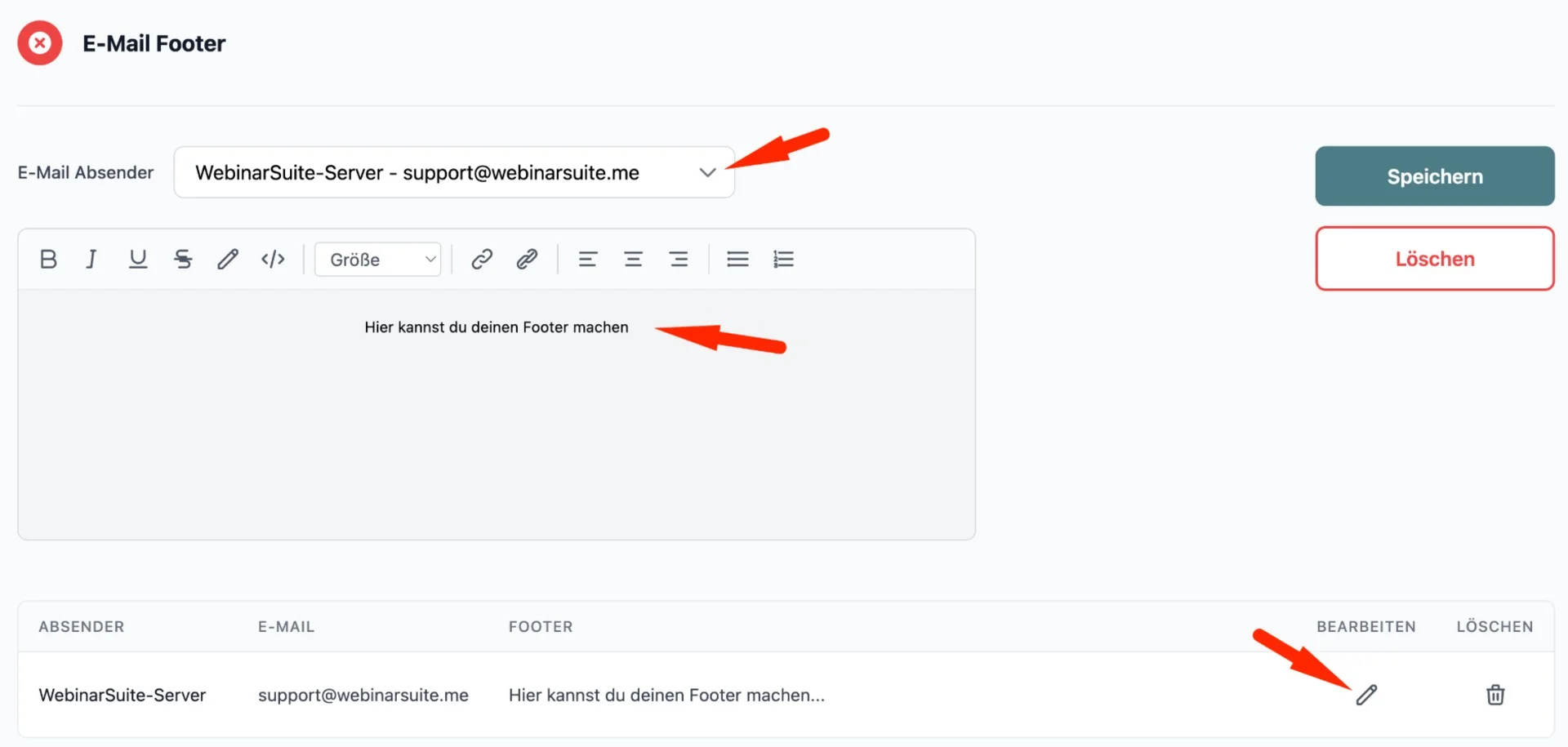
Oben wählst du unter „E-Mail Absender“ den Absender aus. Das sind die Absender, die du vorher in den SMTP-Verbindungen angelegt hast. Für jeden Absender kannst du einen eigenen Footer erstellen. Das ist super, wenn du mehrere Projekte, Marken oder Kunden über verschiedene Absender laufen lässt: Jeder bekommt seinen passenden Footer (Impressum/Adresse/Support-Link usw.).
Darunter ist der Editor. Hier baust du deinen Footer als Text (und optional mit Formatierungen/Links). Wenn du fertig bist, klickst du rechts auf „Speichern“. Mit „Löschen“ entfernst du den Footer für den aktuell ausgewählten Absender – ab dann gehen E-Mails wieder ohne diesen Footer raus.
Unten siehst du eine Übersichtstabelle deiner vorhandenen Footer:
- Absender und E-Mail zeigen, zu welchem Konto der Footer gehört.
- Footer zeigt eine kurze Vorschau.
- Mit dem Stift bearbeitest du den Footer, mit dem Papierkorb löschst du ihn.
Beispiel 1: Minimal & sauber (Support-fokussiert)
WebinarSuite Support
E-Mail: support@deinedomain.tld
Hilfe & FAQ: https://deinedomain.tld/hilfe
Impressum: https://deinedomain.tld/impressum · Datenschutz: https://deinedomain.tld/datenschutz
Abmelden: Abmelden
Beispiel 2: Brand/Unternehmen (mehr Vertrauen, trotzdem kompakt)
Dein Firmenname · Dein Markenname
Adresse: Musterstraße 1, 12345 Musterstadt
Support: https://deinedomain.tld/support · Telefon: +49 (0)123 456789
Impressum: https://deinedomain.tld/impressum · Datenschutz: https://deinedomain.tld/datenschutz
Abmelden: Abmelden