
Du erstellst den API-Key zuerst in der Anthropic Console, kopierst ihn direkt nach der Erstellung und fügst ihn dann in WebinarSuite in die API-Konfiguration ein. Danach wählst du ein Modell, testest die Verbindung und speicherst die Einstellungen.
Schritt 1 - API-Key einfügen
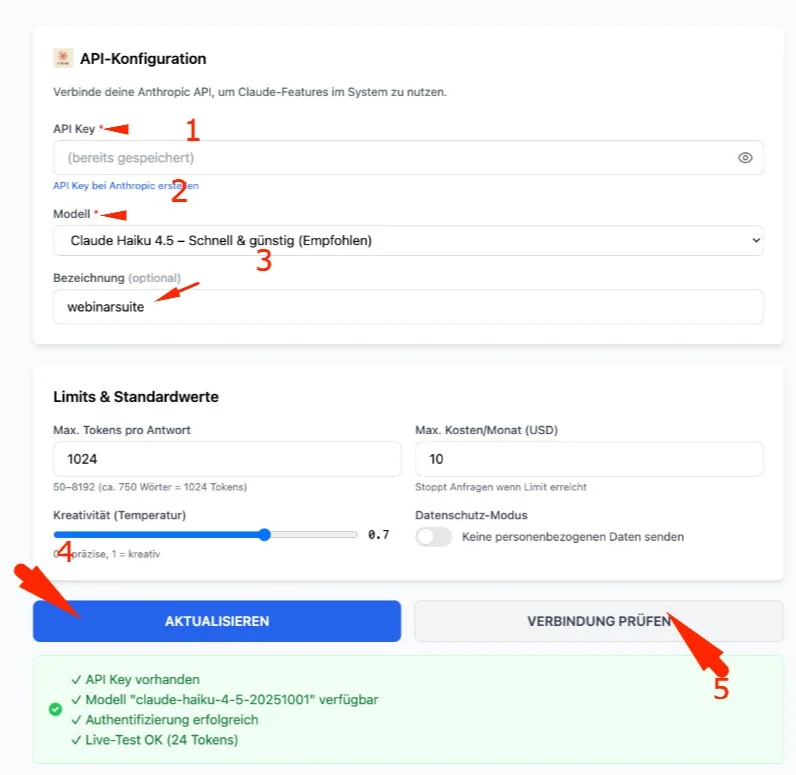
Schritt 2: Modell auswählen
Wähle im Feld „Modell“ das gewünschte KI-Modell aus.
Empfohlen ist in der Regel ein schnelles und kostengünstiges Modell, wenn du zuverlässige Antworten bei normalen Aufgaben brauchst. Wenn du später andere Anforderungen hast, kannst du das Modell jederzeit anpassen.
Schritt 3: Bezeichnung vergeben
Im Feld „Bezeichnung“ kannst du optional einen internen Namen eintragen, zum Beispiel: webinarsuite
Das hilft dir, mehrere Konfigurationen später besser auseinanderzuhalten. Dieses Feld ist optional.
Schritt 5: Einstellungen prüfen
Unterhalb der API-Einstellungen kannst du weitere Werte festlegen, zum Beispiel:
Max. Tokens pro Antwort
Hier bestimmst du, wie lang Antworten maximal werden dürfen.
Max. Kosten/Monat
Damit kannst du ein monatliches Ausgabenlimit setzen.
Kreativität (Temperatur)
Ein niedriger Wert sorgt für präzisere und sachlichere Antworten, ein höherer Wert für freiere und kreativere Formulierungen.
Datenschutz-Modus
Hier kannst du – je nach Anwendungsfall – einstellen, wie mit Daten umgegangen werden soll.
Für den Start kannst du die Standardwerte meist 그대로 übernehmen. Das ist oft schlauer, als direkt an allen Reglern zu schrauben wie ein Pilot ohne Fluglizenz.
Schritt 6: Verbindung testen
Klicke auf „Verbindung prüfen“.
WebinarSuite testet jetzt, ob:
- ein API-Key vorhanden ist,
- das gewählte Modell verfügbar ist,
- die Authentifizierung erfolgreich war,
- und die Verbindung funktioniert.
Wenn alles korrekt eingerichtet ist, erscheint eine grüne Bestätigung.
Schritt 7: Einstellungen speichern
Klicke anschließend auf „Aktualisieren“, damit deine Eingaben dauerhaft gespeichert werden.
Danach ist die Anthropic-Verbindung in WebinarSuite aktiv.