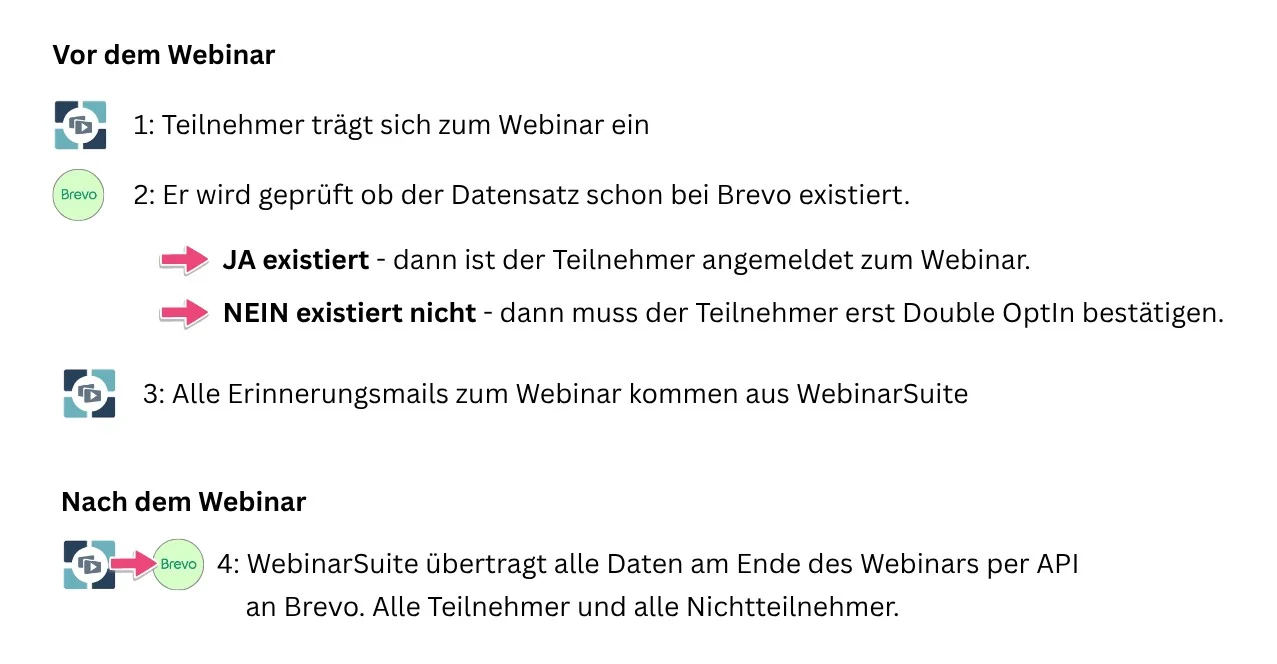
VERWALTUNG // GRUNDEINSTELLUNG // API VERWALTUNG // BREVO
1. einen API-Schlüssel, damit die Verbindung hergestellt werden kann
2. die passenden Kontakt-Informationen in Brevo, zum Beispiel eine Listen-ID oder eigene Kontaktattribute
Hier findest du Schritt für Schritt, wo du alles findest.
Wenn du Brevo für eine Verbindung mit einem externen Tool vorbereiten willst, gehst du so vor:
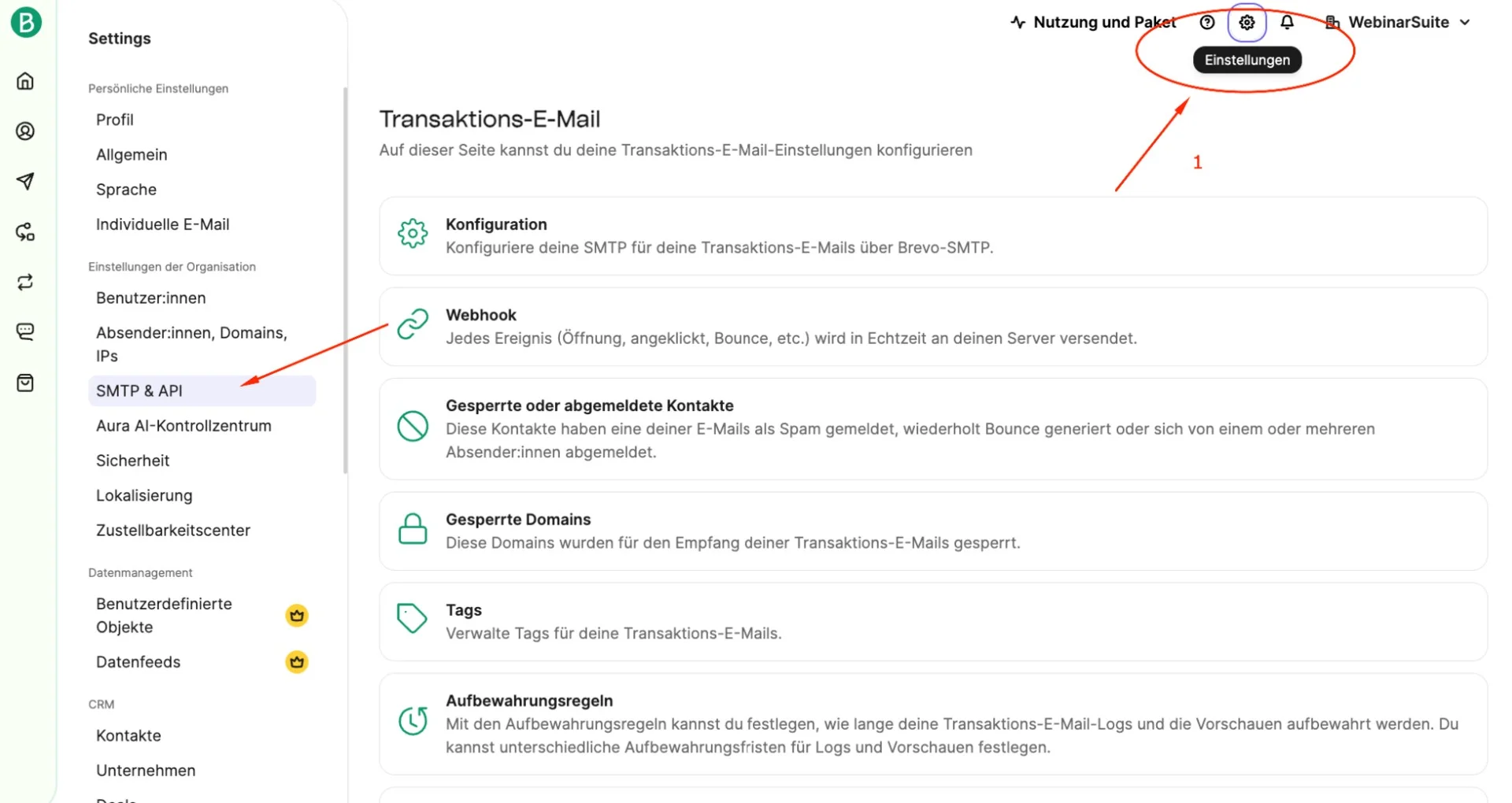
Zuerst öffnest du die Einstellungen oben rechts.
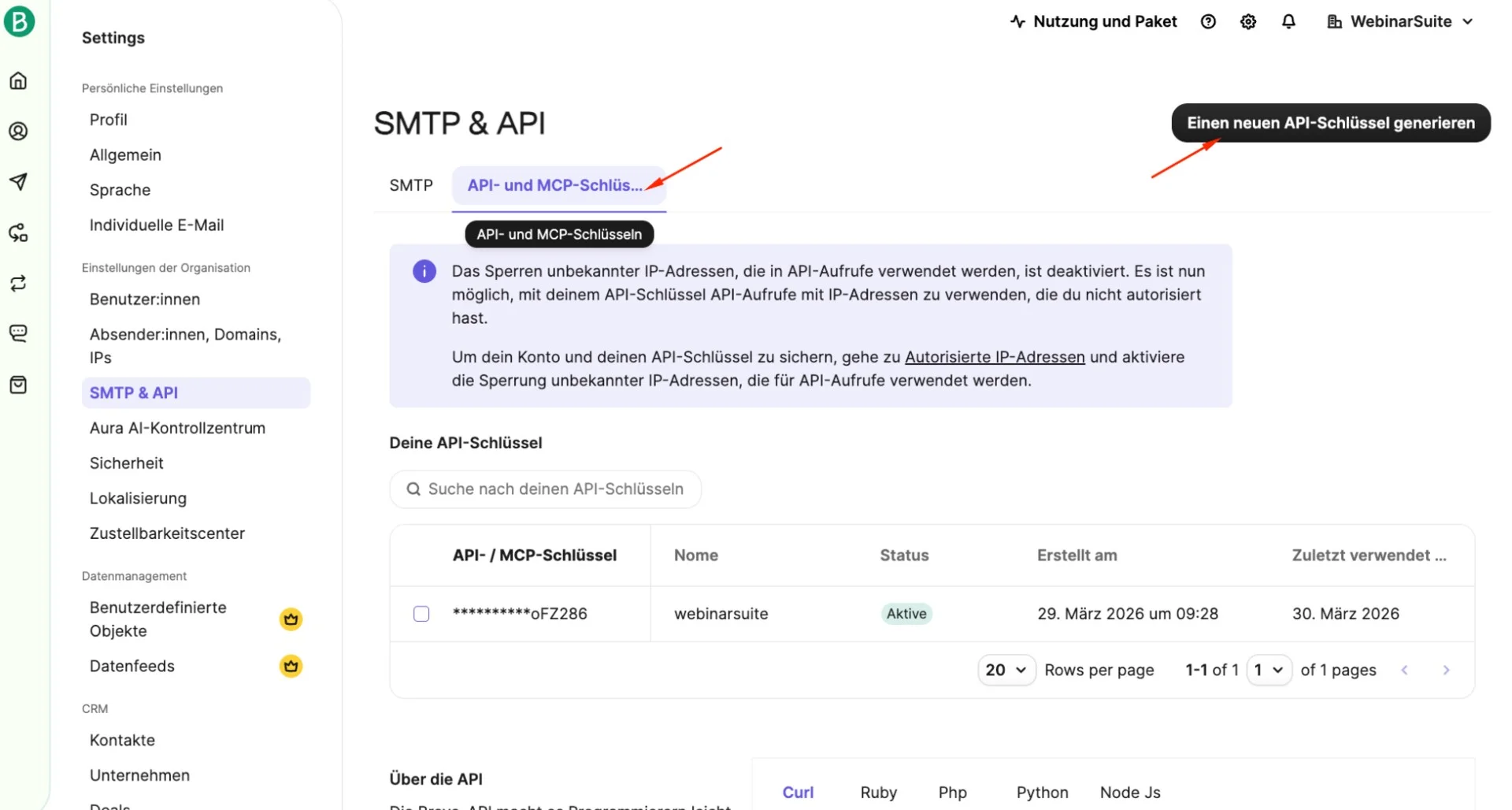
Dann gehst du zu SMTP & API und dort in den Reiter API- und MCP-Schlüssel.
Hier erstellst du deinen neuen API-Schlüssel, gibst ihm einen Namen und kopierst ihn direkt.
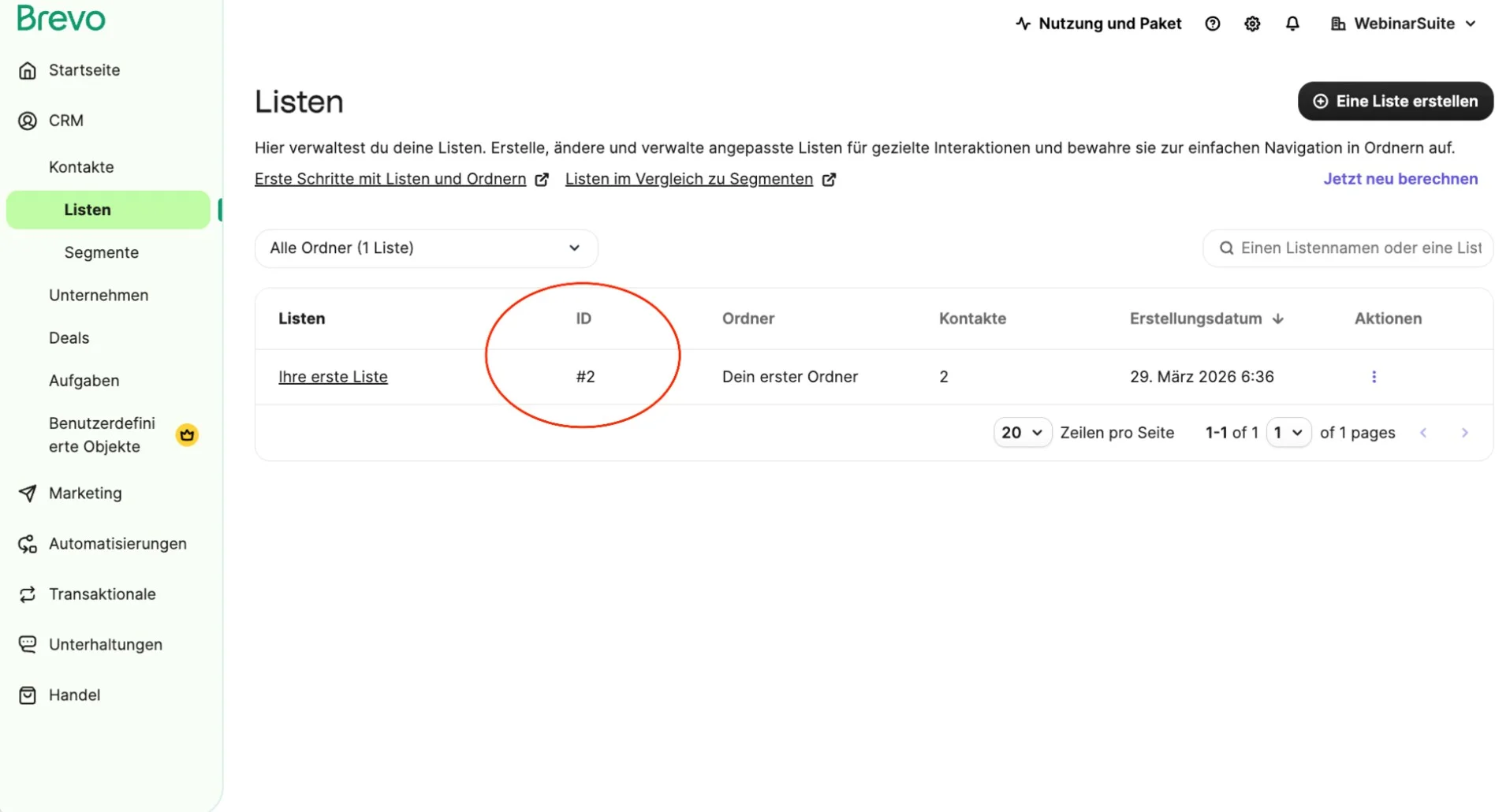
Wenn du zusätzlich eine Listen-ID brauchst, findest du sie unter
CRM → Listen in der Spalte ID.
Wenn du eigene Kontaktfelder brauchst, findest du diese unter
CRM → Kontakte → Spalten anpassen → Attribute bearbeiten und erstellen.
Schritt für Schritt Brevo verbinden
Schritt 1 - Einstellungen in Brevo öffnen
In der linken Seitenleiste findest du den Bereich „SMTP & API“. Diesen Punkt öffnest du als Nächstes.
Dort verwaltet Brevo alles, was mit Schnittstellen, API-Zugängen und technischer Verbindung zu anderen Tools zu tun hat.
Die Listen ID findest du unter dem Punkt Kunden.
Schritt 2 - Zum Bereich für API-Schlüssel wechseln
Klicke auf den Reiter „API- und MCP-Schlüssel“.
Dort werden alle vorhandenen API-Schlüssel angezeigt.
Oben rechts findest du den Button „Einen neuen API-Schlüssel generieren“.
Klicke darauf, um einen neuen Schlüssel zu erstellen.
Schritt 3 - Neuen API-Schlüssel benennen
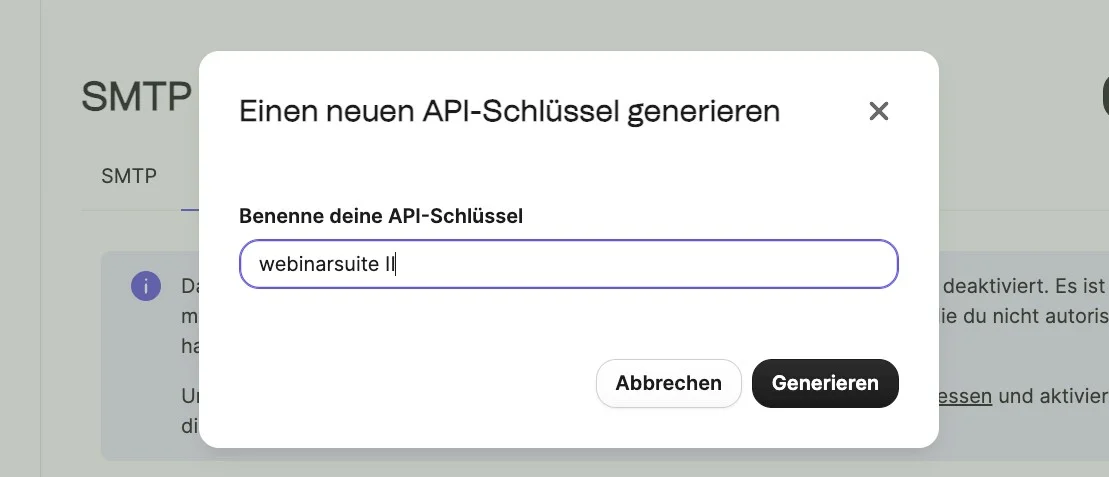
Dort gibst du deinem API-Schlüssel einen Namen, damit du später noch weißt, wofür er gedacht ist.
Am besten wählst du einen eindeutigen Namen wie zum Beispiel:
webinarsuite oder WebinarSuite API
Danach klickst du auf „Generieren“
Tipp: Der Name dient nur zur Orientierung. Er hilft dir später, wenn du mehrere API-Schlüssel in Brevo hast.
Schritt 4 - API-Schlüssel kopieren und sicher speichern
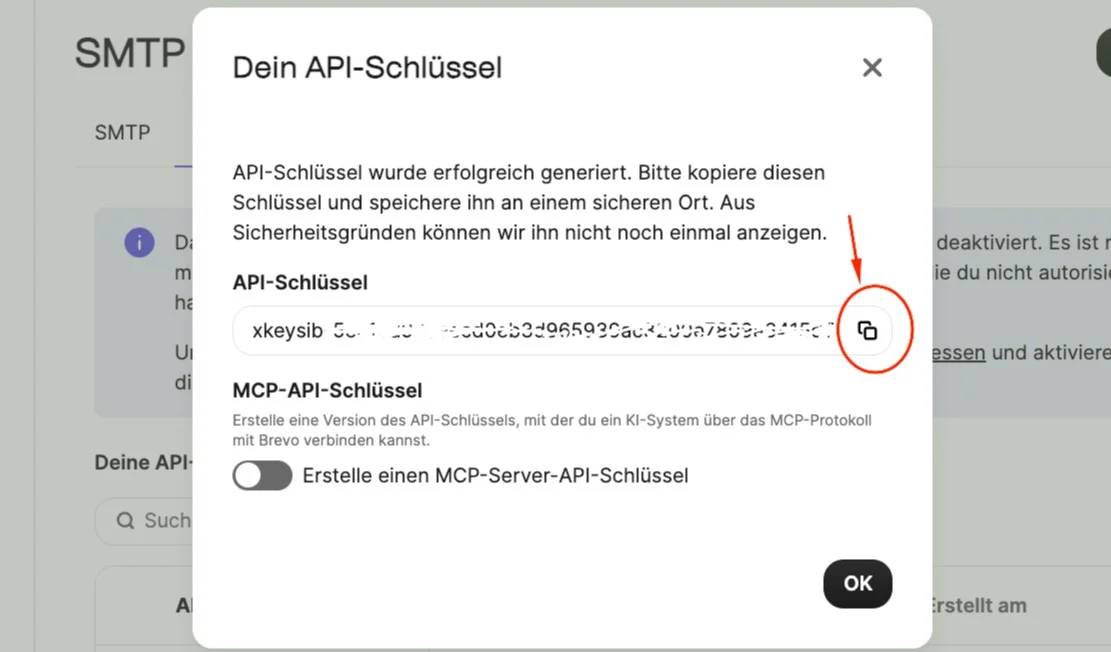
Rechts neben dem Schlüssel findest du ein Kopier-Symbol.
Klicke darauf, um den Schlüssel in die Zwischenablage zu kopieren.
Danach speicherst du ihn am besten direkt an einem sicheren Ort oder fügst ihn sofort in WebinarSuite ein.
Schritt 5 - API-Key und Listen-ID eintragen
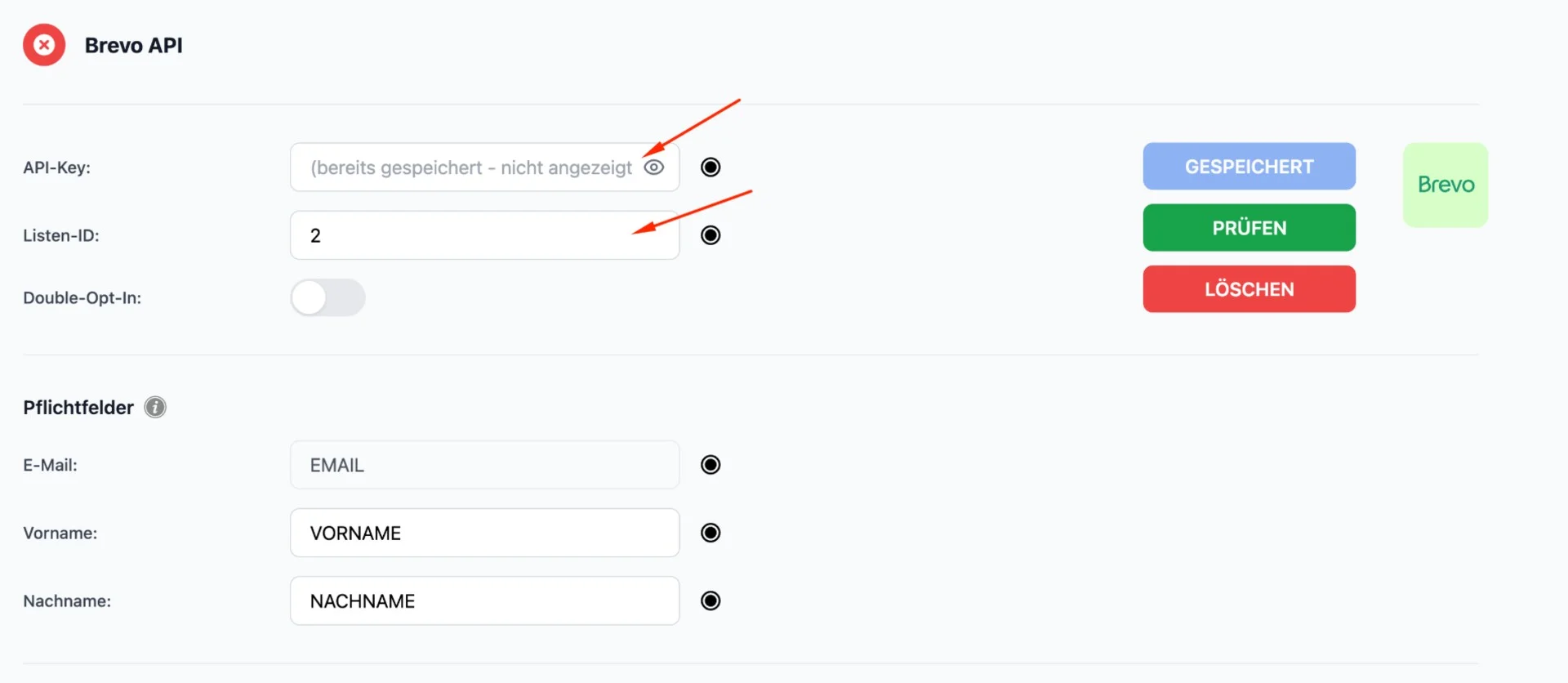
Zusätzliche Informationen für Kontakte in Brevo finden
Je nach Einrichtung brauchst du neben dem API-Schlüssel noch weitere Informationen aus Brevo, zum Beispiel:
-die ID einer Liste
-eigene Kontaktattribute
-sichtbare Spalten in der Kontaktübersicht
Hier findest du auch das Schritt für Schritt.
Schritt 6 - Kontakte in Brevo öffnen
CRM → Kontakte
Hier siehst du deine gespeicherten Kontakte in einer Tabelle.
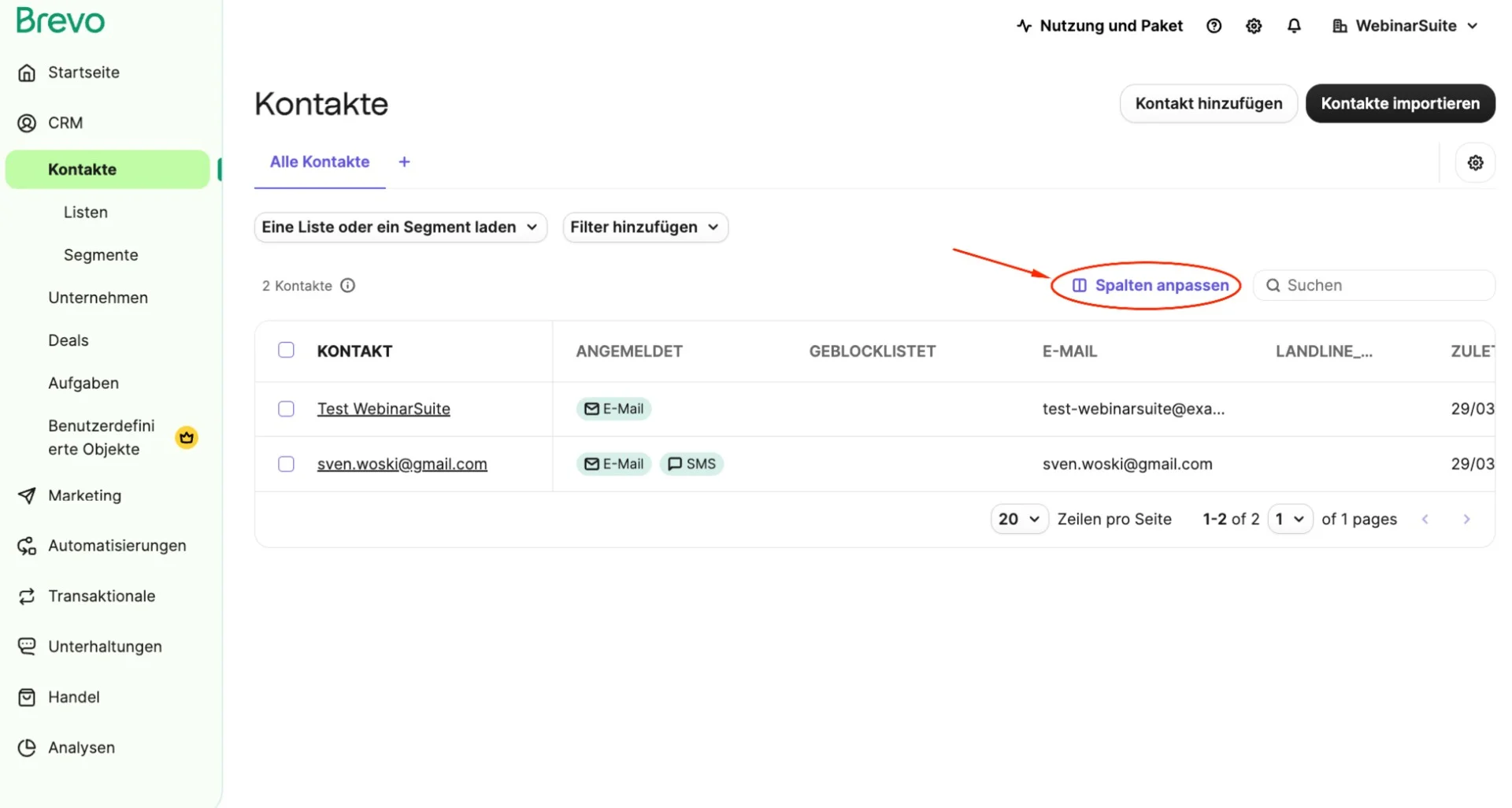
Sichtbare Spalten in der Kontaktübersicht anpassen
Oben rechts über der Kontakt-Tabelle findest du den Button „Spalten anpassen“.
Klicke darauf, wenn du festlegen willst, welche Informationen in deiner Kontaktübersicht sichtbar sein sollen.
Zum Beispiel:
- Telefonnummer
- Anmeldestatus
- benutzerdefinierte Felder
- eigene Attribute
Das ist praktisch, wenn du bestimmte Informationen schnell direkt in der Tabelle sehen möchtest.
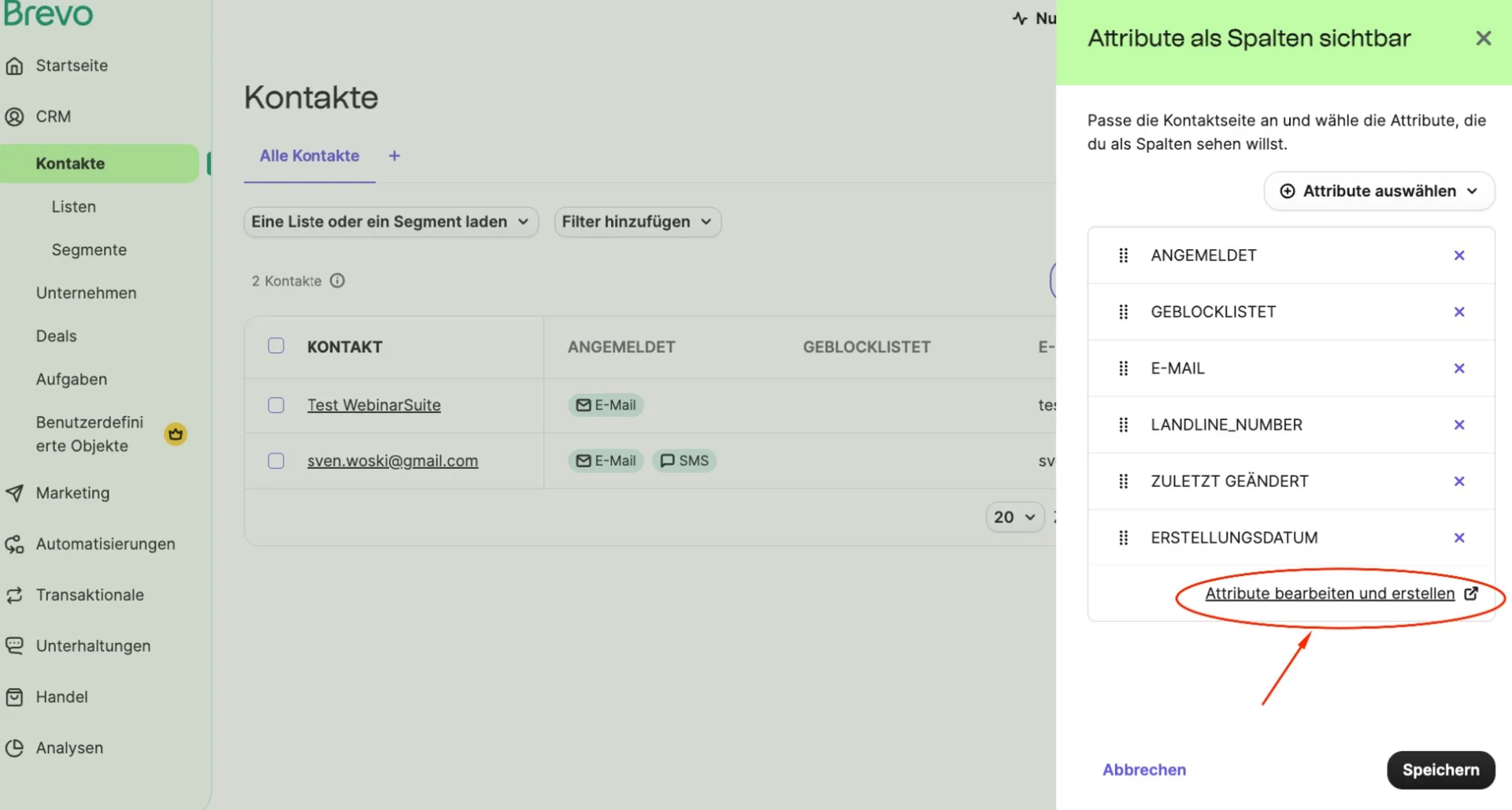
Schritt 7 -Neue Kontaktattribute anlegen
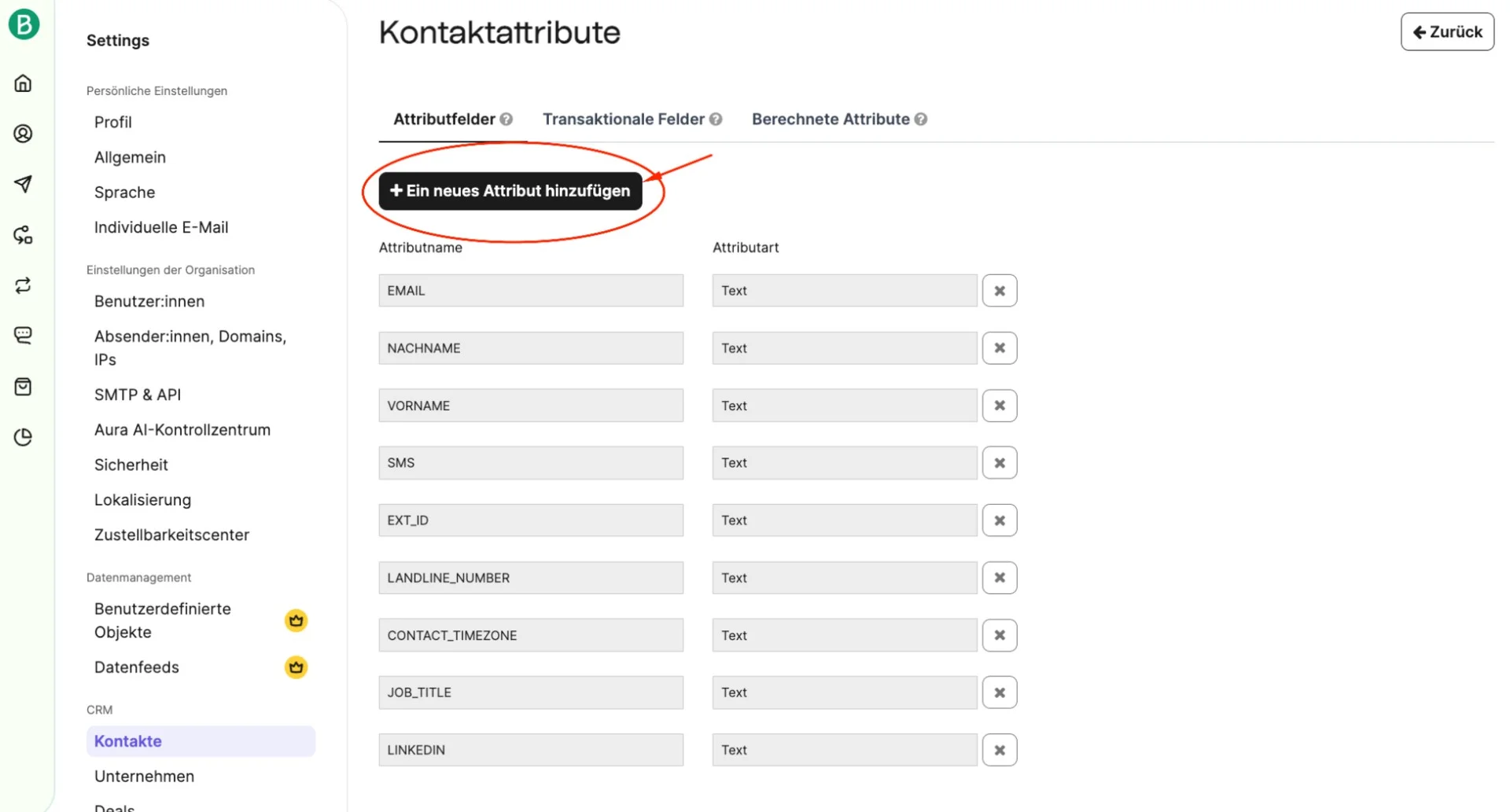
Nach Klick auf „Attribute bearbeiten und erstellen“ gelangst du in den Bereich Kontaktattribute.
Dort findest du oben den Button:
„Ein neues Attribut hinzufügen“
Klicke darauf, wenn du ein neues Feld für deine Kontakte erstellen willst.
Zum Beispiel für:
- Webinar-ID
- Funnel-Name
- Kundenstatus
- Quelle
- externe ID
- individuelle Zuordnungen
Danach legst du fest:
- Attributname = wie das Feld heißen soll
- Attributart = welche Art von Inhalt gespeichert wird, z. B. Text, Zahl oder Datum
Beispiel:
Wenn du ein Feld für eine Webinar-Zuordnung brauchst, könntest du ein Attribut mit dem Namen
WEBINAR_ID oder FUNNEL_NAME anlegen.
Schritt 8 Zusätzliche Felder in WebinarSuite zuordnen
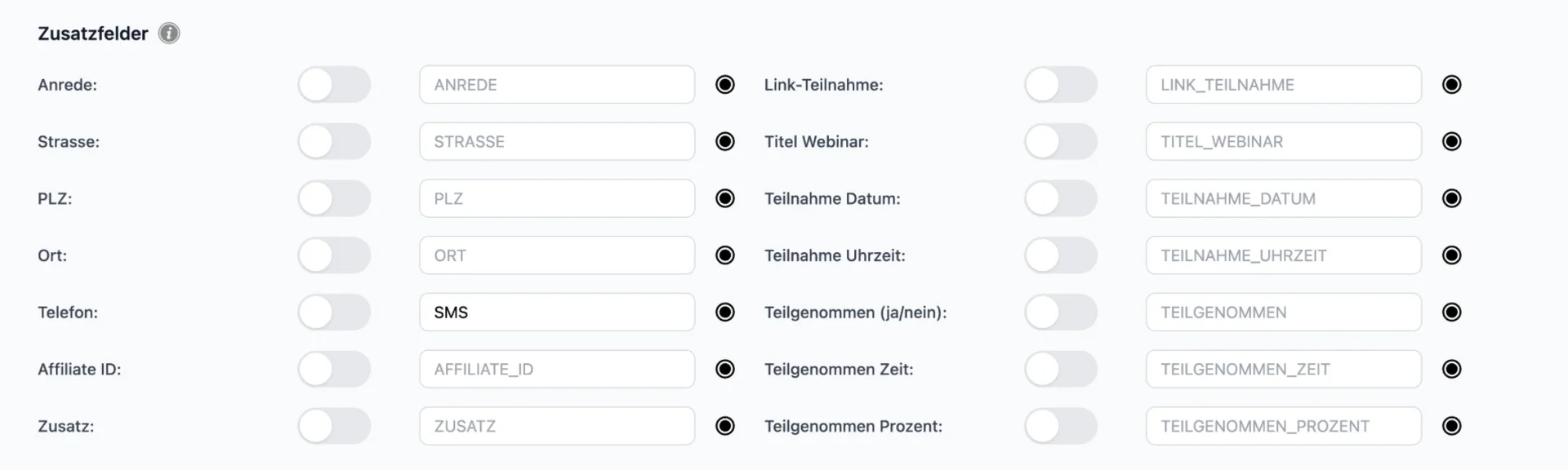
Schritt 9 - Ablauf im Überblick