
So aktivierst du ChatGPT im Teilnehmer-Chat
Öffne zuerst das gewünschte Webinar und richte dort die ChatGPT Webinar-Konfiguration vollständig ein. Speichere deine Einstellungen, damit das System die Konfiguration für dieses Webinar übernehmen kann. Ohne diese gespeicherte Konfiguration bleibt die KI-Antwort im Moderator-Bereich deaktiviert.
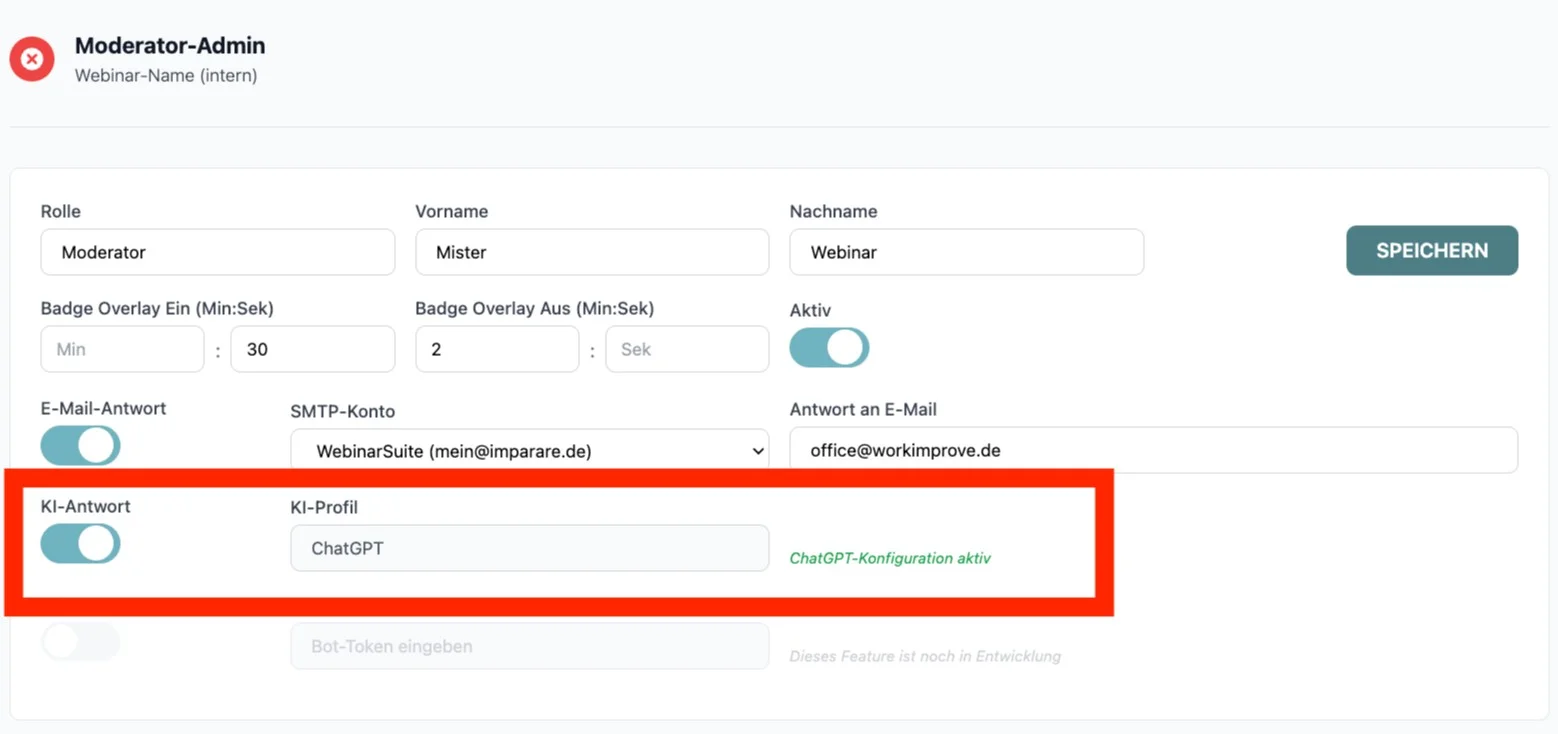
Wechsle danach in den Bereich Moderator-Admin. Dort findest du den Schalter „KI-Antwort“. Sobald eine gültige ChatGPT-Konfiguration für dieses Webinar vorhanden ist, wird dieser Schalter freigegeben. Gleichzeitig wird dir beim Feld KI-Profil der Eintrag „ChatGPT“ angezeigt.
Aktiviere jetzt den Schalter „KI-Antwort“ und klicke anschließend auf „Speichern“. Damit erlaubst du ChatGPT, im Live-Chat auf Teilnehmernachrichten zu reagieren. Der gespeicherte Schalterwert entscheidet direkt darüber, ob die KI später wirklich antworten darf.
Woran du erkennst, ob alles richtig aktiviert ist
Wenn noch keine ChatGPT-Konfiguration eingerichtet wurde, ist der Schalter ausgegraut und es erscheint der Hinweis: „Bitte zuerst ChatGPT-Konfiguration einrichten“.
Wenn eine Konfiguration vorhanden ist, der Schalter aber noch ausgeschaltet ist, erscheint der Hinweis: „KI Chatnachrichten deaktiviert“. In diesem Zustand ist ChatGPT zwar vorbereitet, antwortet aber noch nicht im Teilnehmer-Chat.
Wenn die Konfiguration vorhanden ist und der Schalter eingeschaltet wurde, erscheint der grüne Hinweis: „ChatGPT-Konfiguration aktiv“. Dann ist ChatGPT für den Teilnehmer-Chat freigeschaltet.
Wie die Antworten im Chat erscheinen
Wenn ChatGPT aktiv ist, antwortet die KI direkt im Live-Chat auf Teilnehmernachrichten. Die Antwort wird dabei im Chat unter dem Moderator-Namen angezeigt. Für Teilnehmer wirkt die Antwort also wie eine Moderator-Antwort aus dem Webinar.