Wichtig zu wissen: Wenn du diese Anbindung nutzt und bei uns einrichtest, brauchst du für die Übertragung keinen Double-Opt-in-Prozess. Das heißt: Der komplette Anmeldeprozess inklusive Termin-Erinnerungs-Mails läuft immer über WebinarSuite.
Der Vorteil daran: Du kannst den Kontakt trotzdem jederzeit zusätzlich an Automation.Studio und GoHighLevel senden – inklusive personalisierter Tags für deine Automationen. Diese Anbindung ist also kein Nachteil, sondern gibt dir sogar mehr Möglichkeiten in deiner Marketing- und Sales-Plattform.
VERWALTUNG // GRUNDEINSTELLUNG // API VERWALTUNG // HIGHLEVEL
Schritt für Schritt API-Anleitung
Schritt 1 - Pflichtfelder
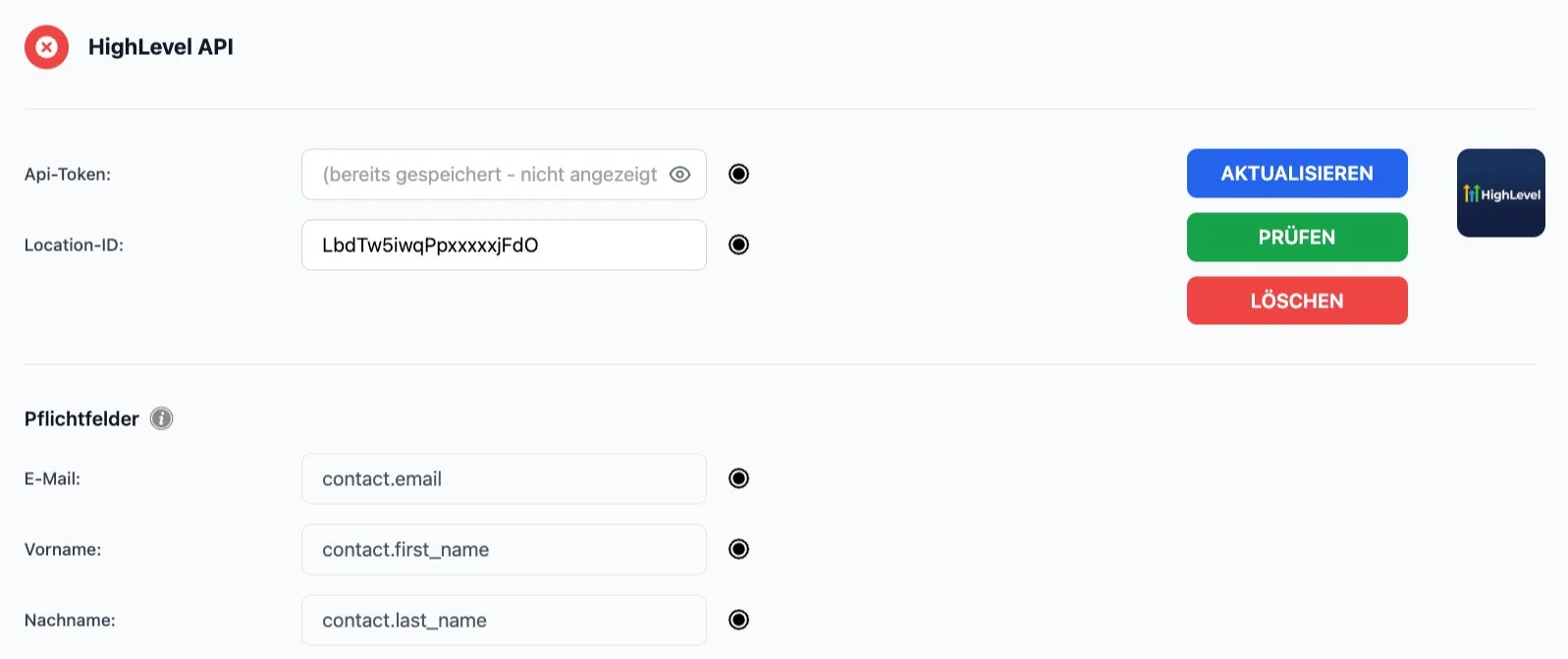
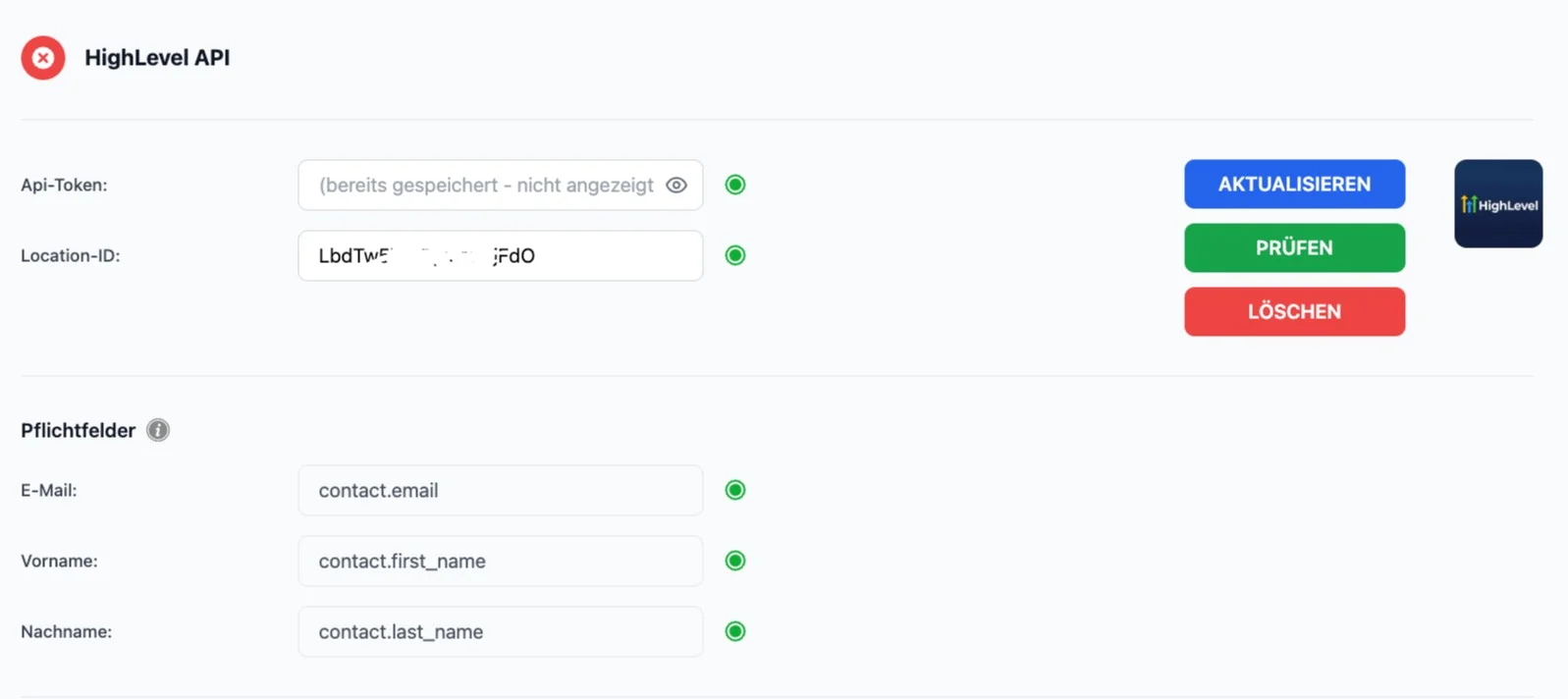
API-Token
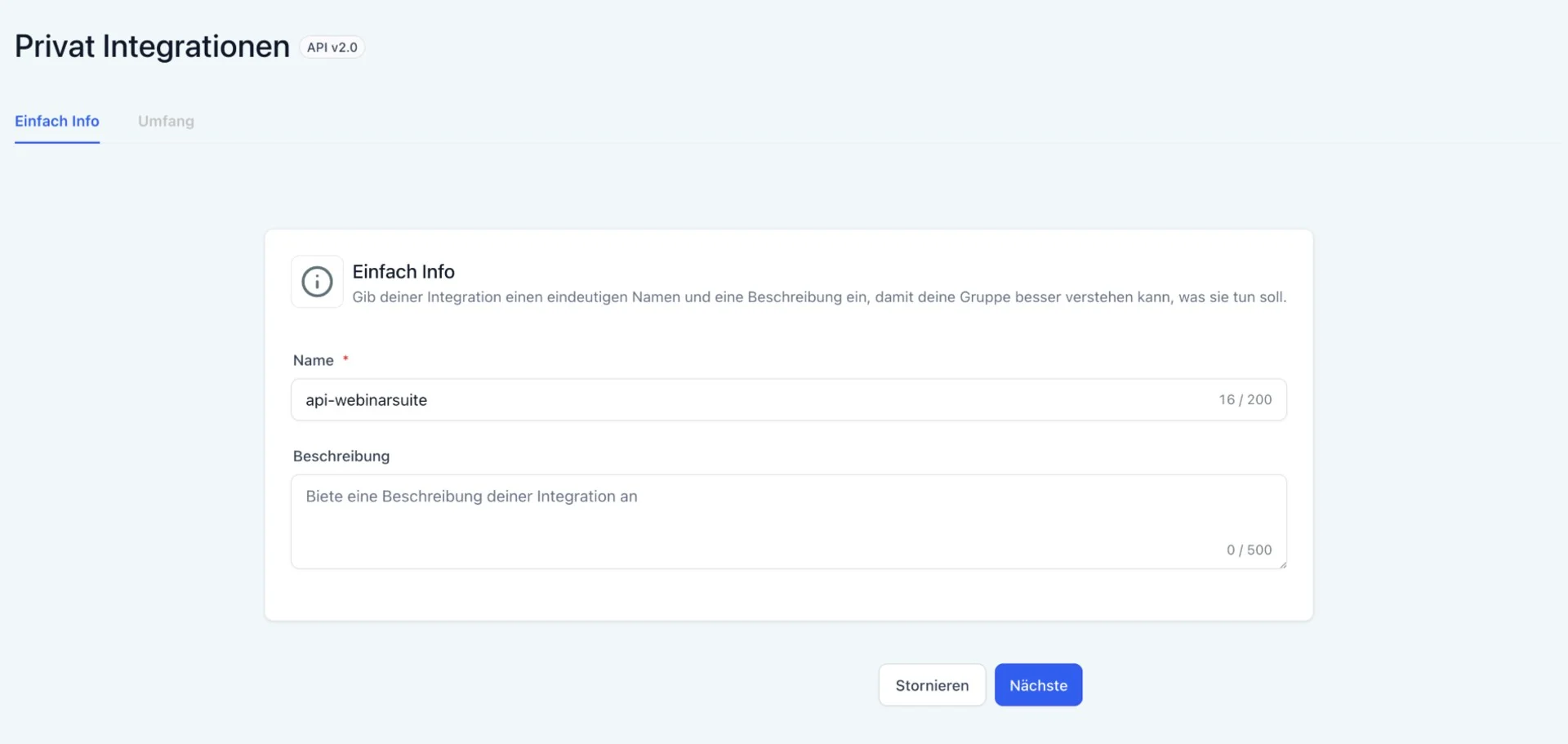
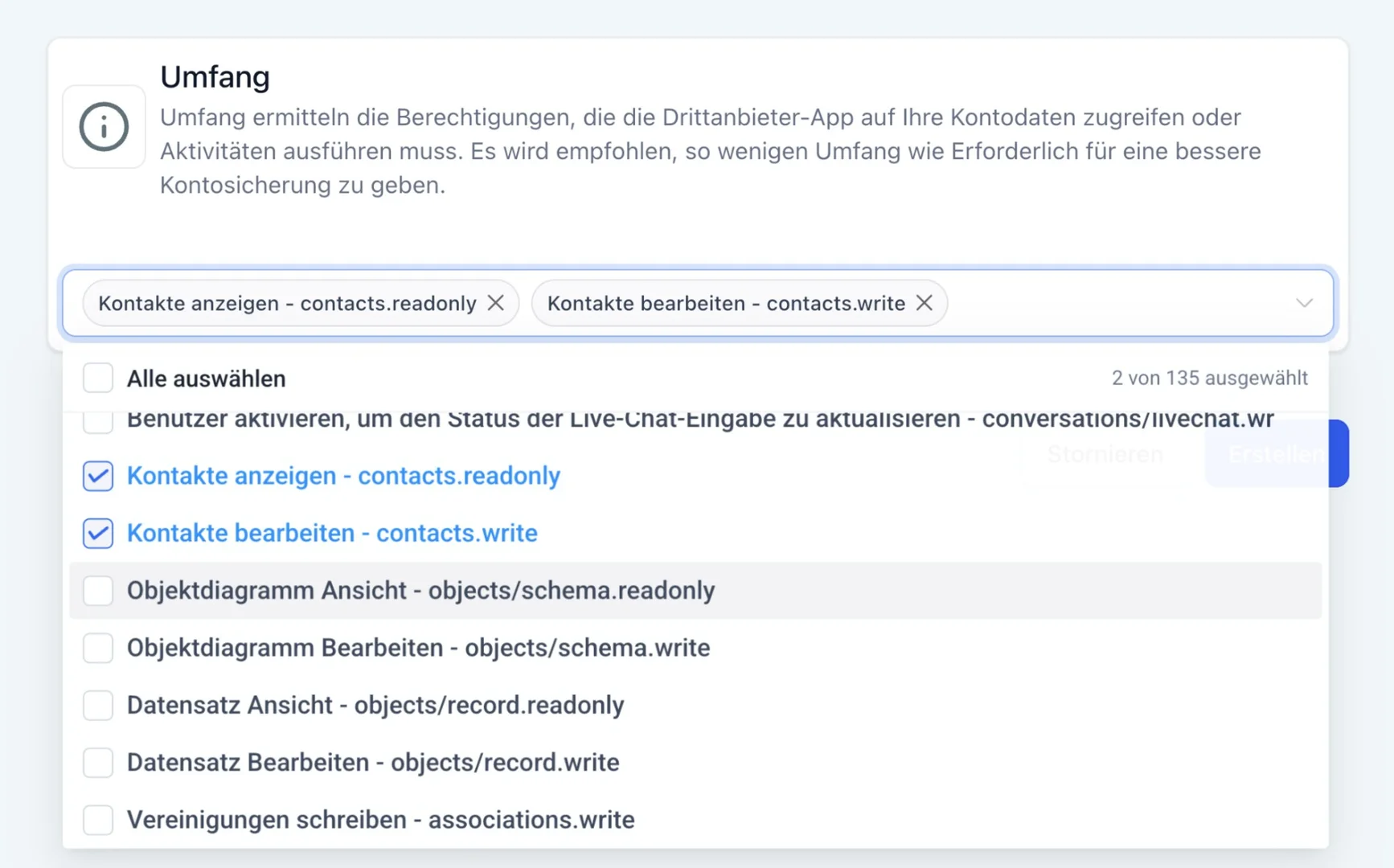
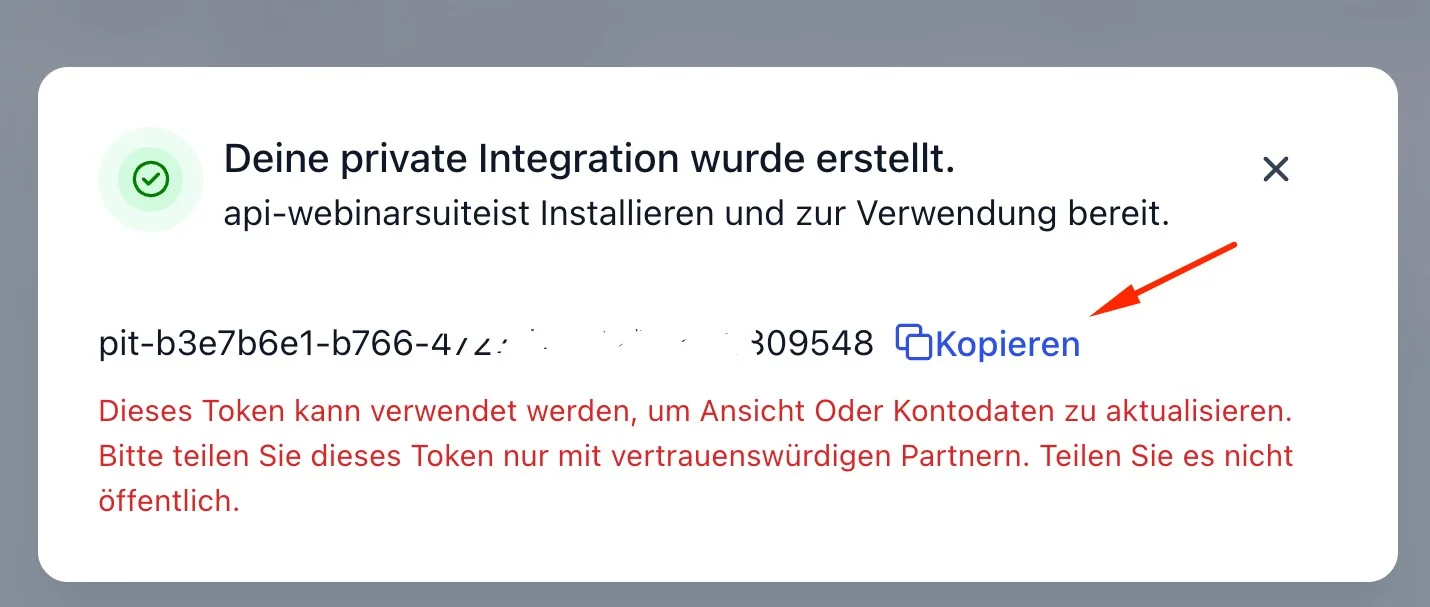
Das ist dein Zugangsschlüssel (wie ein digitaler Haustürschlüssel), damit WebinarSuite in deinem HighLevel/Automation.Studio Kontakte anlegen und aktualisieren darf. Du holst ihn dir in HighLevel im Bereich Settings / API / API Keys (je nach Oberfläche kann’s leicht anders heißen). Wenn „bereits gespeichert“ steht, ist er schon hinterlegt – du musst ihn nur ändern, wenn du einen neuen Token erstellt hast.
Location-ID
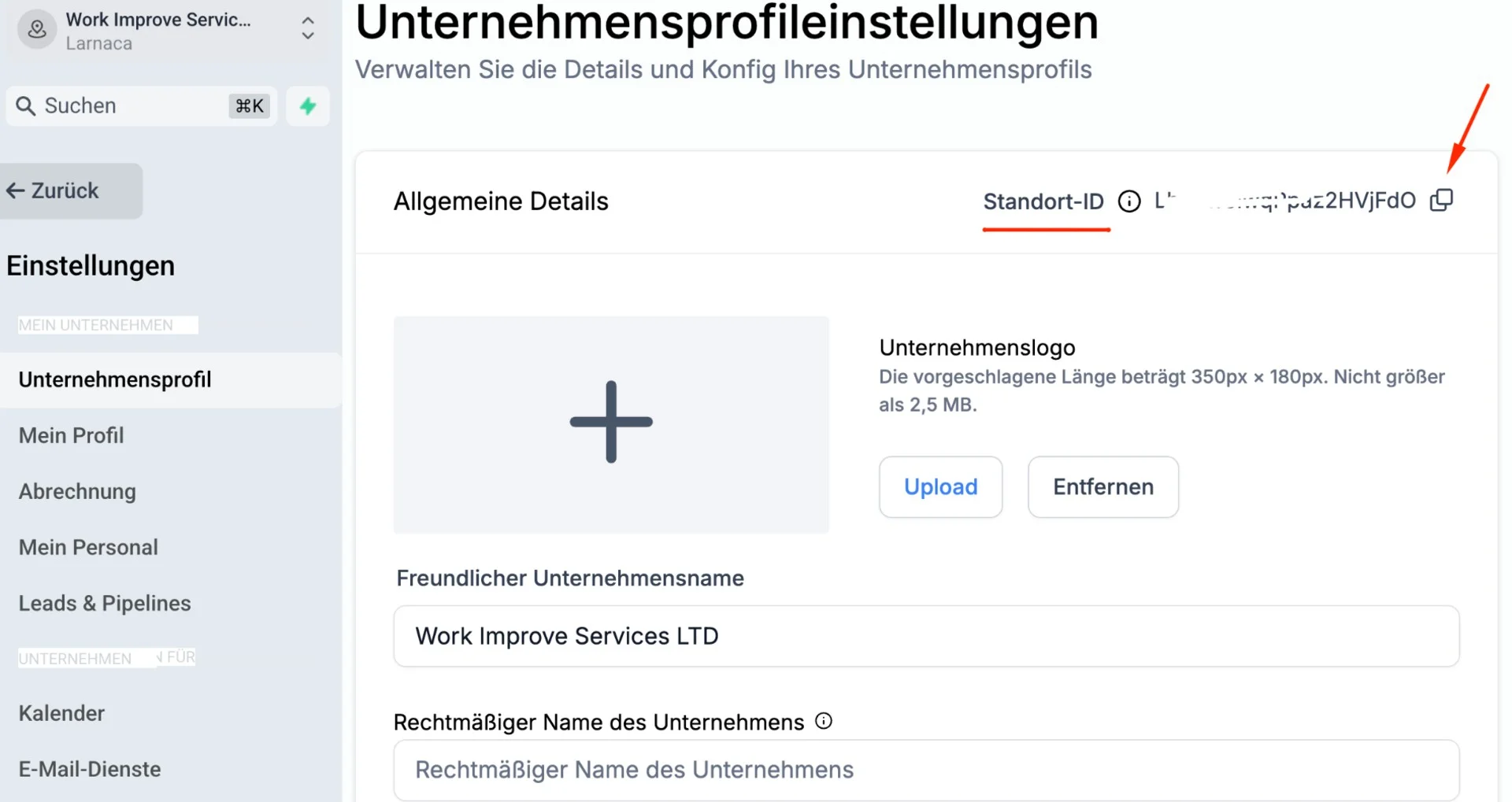
HighLevel arbeitet mit „Standorten“ (Locations). Die Location-ID sagt WebinarSuite ganz genau, in welchem Account/Standort die Kontakte landen sollen. Du findest die Location-ID in HighLevel bei der jeweiligen Location (oft unter Settings oder in der URL/Location-Übersicht). Hier kommt sie einfach rein – fertig.
Wenn du beides eingetragen hast, klickst du auf Aktualisieren (Speichern) und danach auf Prüfen. Sobald der Status ok ist, ist die Verbindung aktiv – mehr musst du im Pflichtbereich nicht tun.
Schritt 2 - Wo stehen die Werte in Automation.Studio & GoHighLevel
Schritt 3 - Location ID oder Standort ID