VERWALTUNG // GRUNDEINSTELLUNG // API VERWALTUNG // MENTORTOOLS
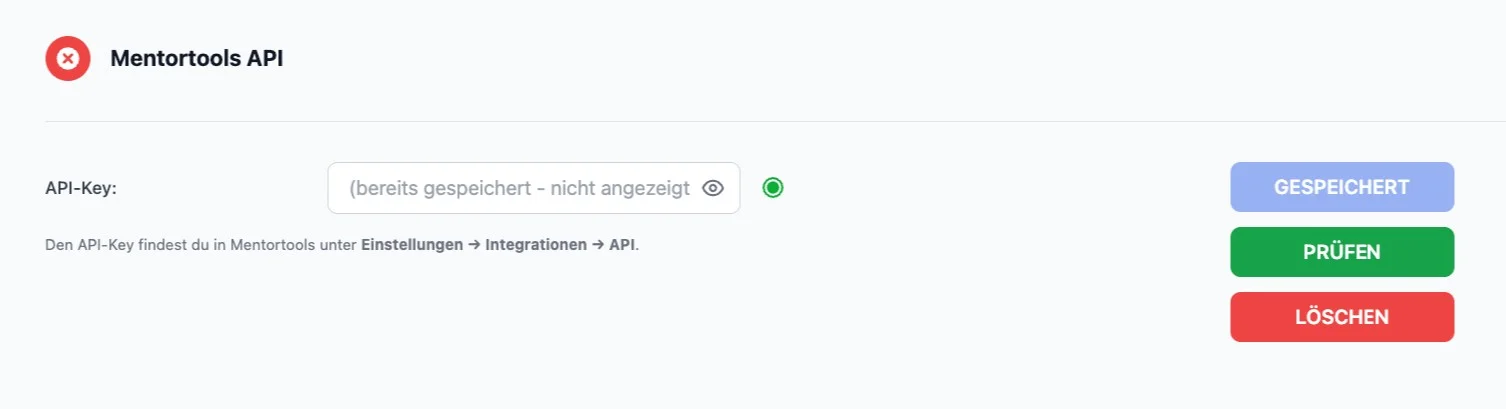
Der API-Key wird benötigt, damit die Verbindung zu Mentortools hergestellt werden kann. Nur so können die notwendigen Daten korrekt übergeben und automatisiert verarbeitet werden.
Schritt 1 - Bereich „KI Schnittstelle“ in den Einstellungen öffnen
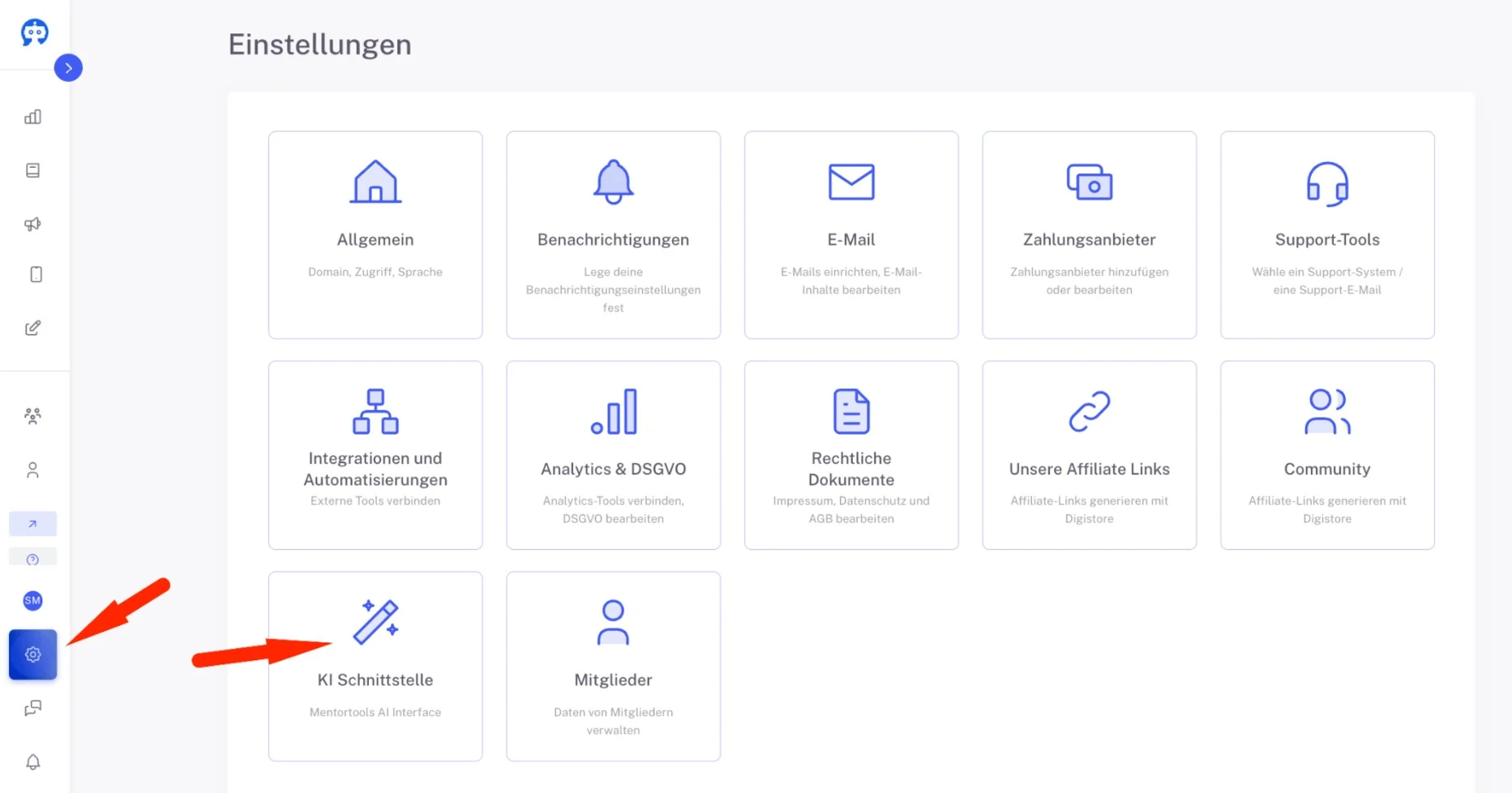
Schritt 2 – Zur API-Schlüssel-Verwaltung wechseln
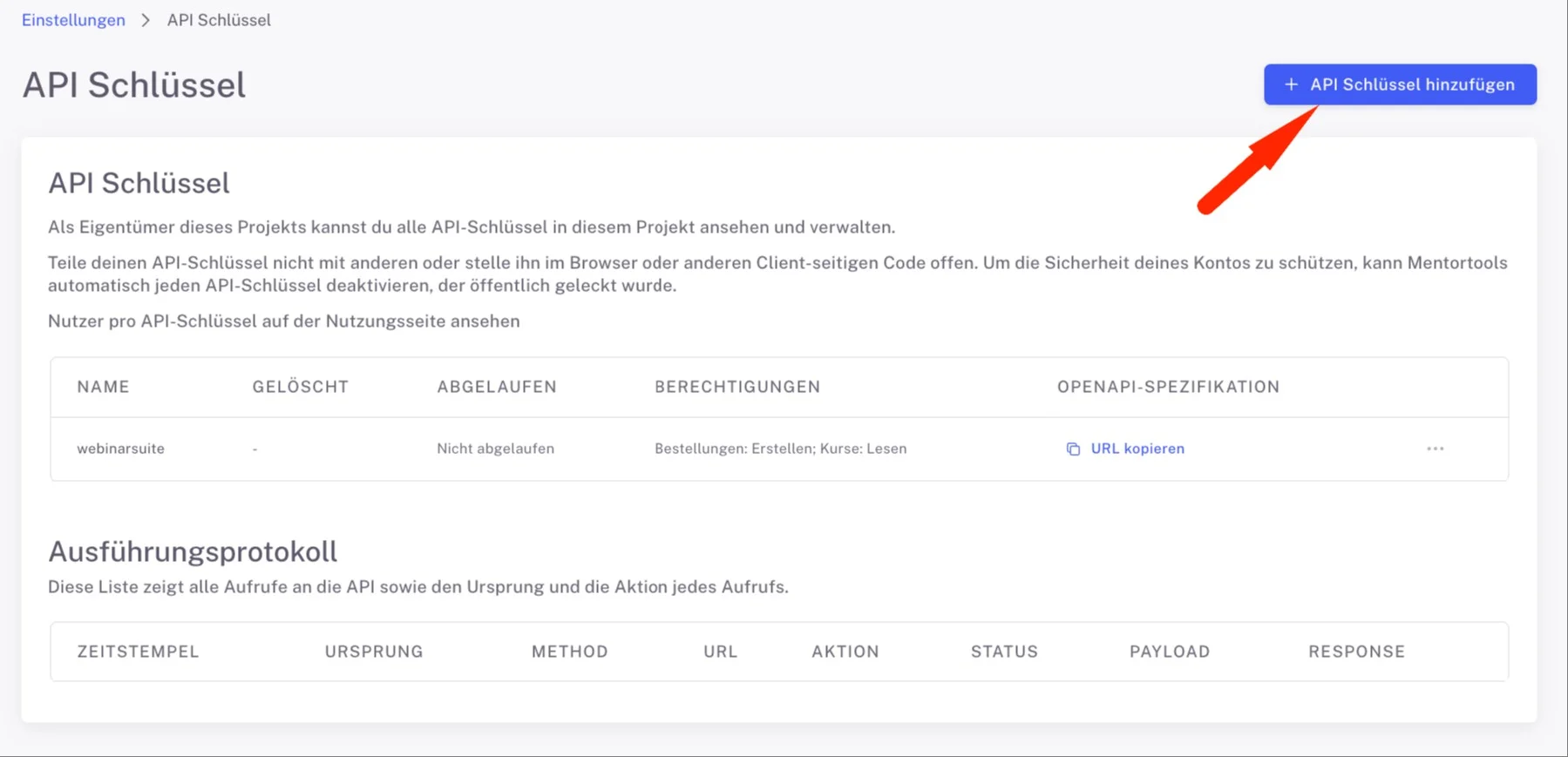
Klicke hier oben rechts auf „+ API Schlüssel hinzufügen“.
Damit legst du einen neuen API-Key an, den du später in unserem System hinterlegen kannst.
Schritt 3 – API-Schlüssel anlegen und direkt kopieren
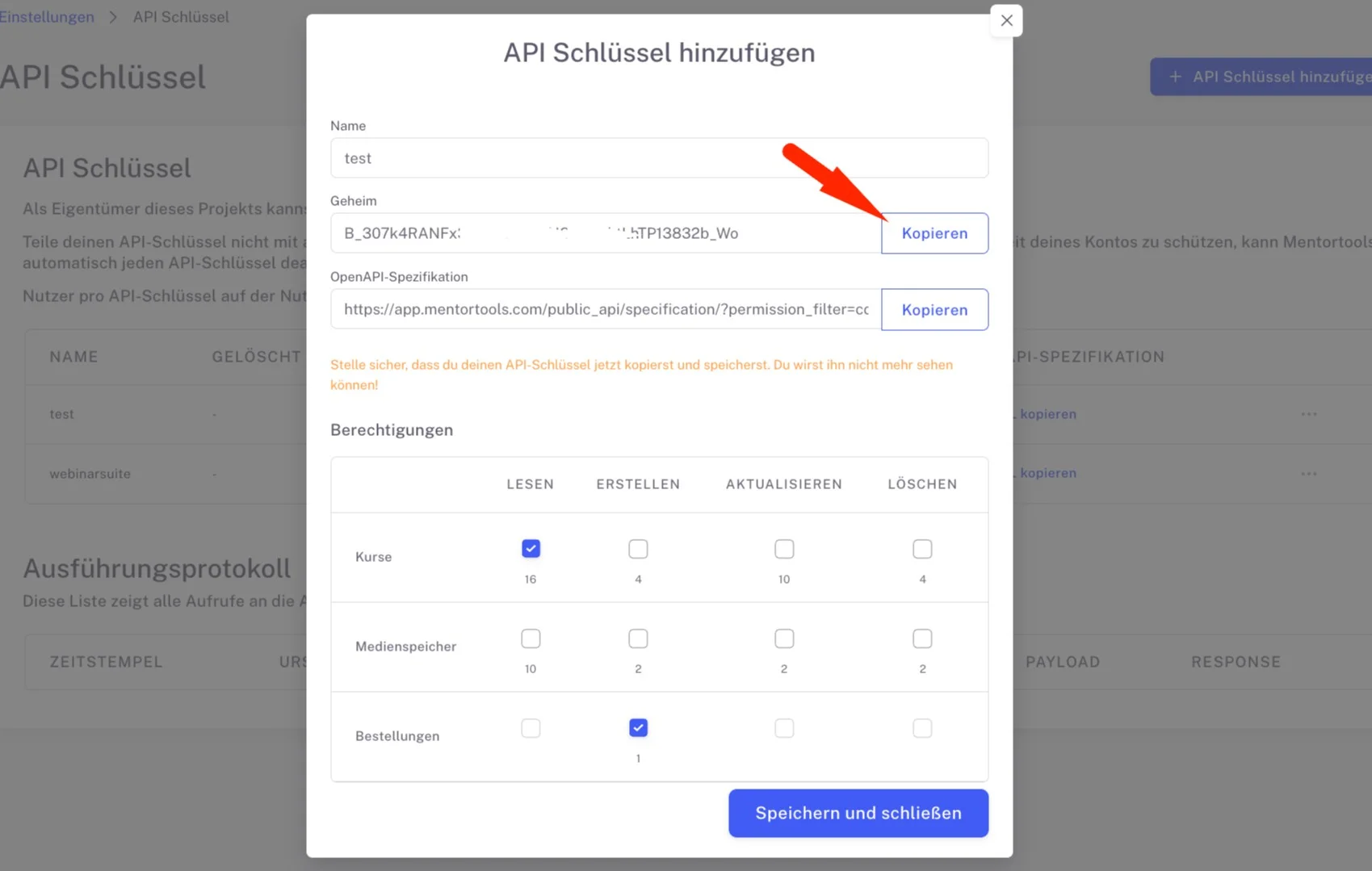
Name vergeben:
Trage zunächst einen Namen für den API-Schlüssel ein, zum Beispiel den Namen deines Projekts oder der Verbindung. So erkennst du später leichter, wofür dieser Schlüssel verwendet wird.
API-Schlüssel kopieren:
Im Feld „Geheim“ wird dein API-Key angezeigt. Klicke hier direkt auf „Kopieren“ und speichere ihn vorübergehend ab.
Das ist wichtig, denn Mentortools weist direkt darauf hin, dass du den API-Schlüssel jetzt kopieren und speichern musst, weil du ihn später nicht mehr vollständig sehen kannst.
Berechtigungen setzen:
Aktiviere die Berechtigungen genau so, wie sie im Bild zu sehen sind:
- Kurse → Lesen
- Bestellungen → Erstellen
Weitere Berechtigungen sind dafür nicht erforderlich.
Diese Rechte sorgen dafür, dass die Verbindung die benötigten Informationen abrufen und Bestellungen bzw. Aktionen korrekt verarbeiten kann, ohne unnötig zu viele Zugriffsrechte zu bekommen. Genau so soll es sein — nicht zu wenig, aber auch nicht mit der Brechstange alles freischalten.
Speichern:
Klicke danach auf „Speichern und schließen“.
Schritt 4 - API-Key in unserem System eintragen
Dort fügst du den zuvor kopierten Schlüssel in das Feld „API-Key“ ein.
Anschließend
- Speichern
- Prüfen
Wenn der Schlüssel korrekt hinterlegt wurde, wird die Verbindung erfolgreich gespeichert und geprüft.
Sobald alles passt, ist die Schnittstelle aktiv und kann mit MentorTools arbeiten.