Der große Vorteil: Die KI kennt dein Webinar und deine Landingpage. Du musst nichts erklären – die Postings versprechen nur, was in deinem Webinar wirklich vorkommt.
So funktioniert's
- Öffne im Dashboard das KI-Webinar-Studio und klicke auf die Kachel „Social Media Prompt".
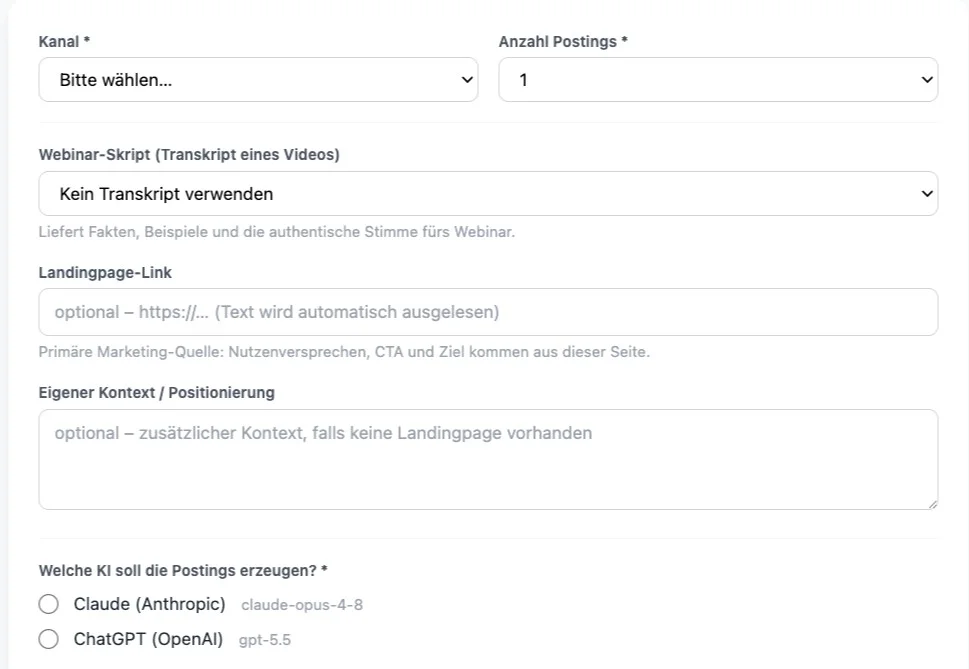
- Wähle die drei Pflichtfelder aus: Kanal, Anzahl und die KI, die deine Texte schreiben soll.
- Optional: Gib deinem Generator Futter – Webinar-Skript, Landingpage-Link oder eigenen Kontext.
- Klicke auf „Postings erzeugen".
- Kopiere Text, Hashtags und Bild-Prompt mit einem Klick – fertig.
Deine erzeugten Postings findest du jederzeit unter „Meine Social-Postings" wieder. Dort kannst du sie öffnen, kopieren oder löschen.
Die Pflichtfelder
Kanal Wähle, wo dein Posting erscheinen soll: Instagram Feed, Instagram Story, Facebook Feed, Facebook Story oder LinkedIn Feed. Der Kanal steuert automatisch Länge, Tonalität, Bildformat sowie Emoji- und Hashtag-Stil. Ein LinkedIn-Post liest sich anders als eine Instagram-Story – darum kümmert sich die KI.
Anzahl Postings 1 bis 10 Postings pro Durchlauf. Wählst du mehr als eins, kannst du zusätzlich zwischen zwei Varianten umschalten:
- Einzelposts: Jedes Posting bekommt einen eigenen Blickwinkel – ideal, um verschiedene Aufhänger zu testen.
- Serie: Die Postings bauen aufeinander auf (Teil 1, Teil 2, …) und enden mit einem starken Call-to-Action – perfekt für mehrtägigen Countdown-Content vor deinem Webinar.
Welche KI soll die Postings erzeugen? Wähle Claude (Anthropic) oder ChatGPT (OpenAI). Verwendet wird dein eigener API-Key, den du in den Einstellungen hinterlegt hast.
Die Inhaltsquellen (optional, aber empfohlen)
Je mehr Kontext die KI hat, desto besser werden deine Postings. Du hast drei Quellen:
Webinar-Skript Wähle eines deiner Webinare aus. Das Transkript liefert Fakten, Beispiele und deine authentische Stimme. So versprechen die Postings nur, was im Webinar wirklich vorkommt.
Landingpage-Link Füge den Link zu deiner Anmeldeseite ein. Der Text wird automatisch ausgelesen. Die Landingpage ist die primäre Marketing-Quelle: Nutzenversprechen, Call-to-Action und Ziel der Postings kommen von hier.
Eigener Kontext Kein Webinar, keine Landingpage? Dann beschreibe hier kurz, worum es geht. Auch als Ergänzung nutzbar.
Der Feinschliff (optional)
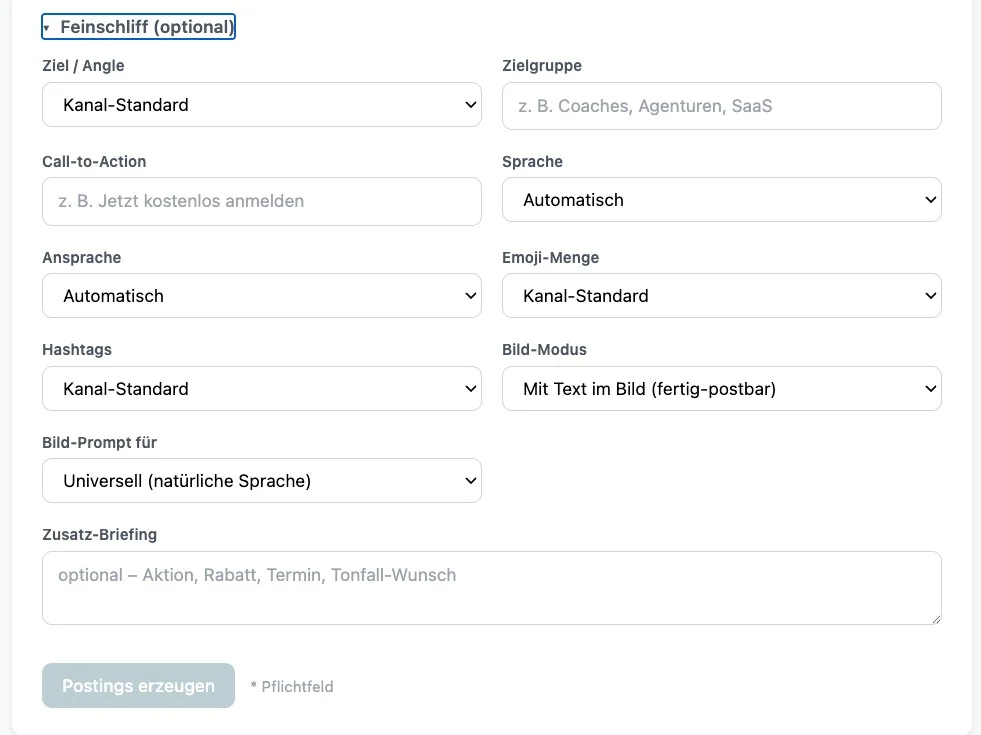
Alle Felder im Bereich „Feinschliff" sind optionale Feineinstellungen. Lässt du sie leer, wählt die KI automatisch die beste Einstellung für deinen Kanal.
- Ziel / Angle: Anmeldung, Reminder, Mehrwert-Teaser oder Countdown – steuert die Stoßrichtung deiner Postings.
- Zielgruppe: z. B. Coaches, Agenturen oder SaaS – die Ansprache passt sich an.
- Call-to-Action: Was sollen die Leser tun? Kommentieren, DM schreiben, Link klicken, sich zum Webinar anmelden?
- Sprache: Deutsch, Englisch oder automatisch.
- Ansprache: Du, Sie oder automatisch.
- Emoji-Menge: keine, wenige oder viele.
- Hashtags: keine, wenige oder maximale Reichweite.
- Bild-Modus: siehe unten.
- Bild-Prompt für: Für welche Bild-KI soll der Prompt formuliert werden? Universell (natürliche Sprache), Midjourney oder Stable Diffusion – der Prompt-Stil wird passend angepasst.
- Zusatz-Briefing: Freitext für alles Weitere – eine Aktion, ein Rabatt, ein Termin oder ein Tonfall-Wunsch.
Das bekommst du pro Posting
- Text: Der komplette, veröffentlichungsfertige Post inklusive Call-to-Action – im Stil deines gewählten Kanals.
- Hashtags: Eine kuratierte Auswahl – kein Hashtag-Spam.
- Call-to-Action: Zusätzlich separat kopierbar, z. B. für die Story-Sticker-Zeile.
- Bild-Prompt: Ein fertiger Prompt für deine Bild-KI (z. B. ChatGPT, Midjourney, Canva Magic Media) – im richtigen Format für deinen Kanal.
- Bild-Idee: Eine Beschreibung des Motivs in Klartext, falls du das Bild lieber selbst gestalten oder ein eigenes Foto verwenden möchtest.
So nutzt du die Bild-Prompts richtig
Wichtig: Jeden Bild-Prompt einzeln in deine Bild-KI einfügen – ein Prompt ergibt ein Bild.
Füge niemals mehrere Prompts auf einmal ein und bitte die KI nicht um „3 Bilder in einer Anfrage" – du bekommst sonst eine Collage in einer einzigen Datei statt einzelner Bilder. Jeder Prompt ist bereits auf das richtige Format eingestellt (9:16 für Storys, 1:1 für Feed-Postings).
Die zwei Bild-Modi im Vergleich:
Mit Text im Bild (Standard, fertig-postbar) Headline, Call-to-Action und Termin sind direkt ins Bild-Design integriert. Du kannst das Bild sofort posten. Kleiner Haken: Bild-KIs verschreiben sich bei deutschem Text gelegentlich. Passiert das, schicke den Prompt einfach erneut ab oder überdecke das fehlerhafte Wort z. B. in Canva.
Nur Motiv, Text per Overlay (Profi-Weg) Die KI erstellt nur das Motiv mit ruhigen Flächen für deinen Text. Den Text legst du anschließend selbst darüber, z. B. in Canva. Zuverlässig sauber – dafür ein Arbeitsschritt mehr.