
1
Schritt 1
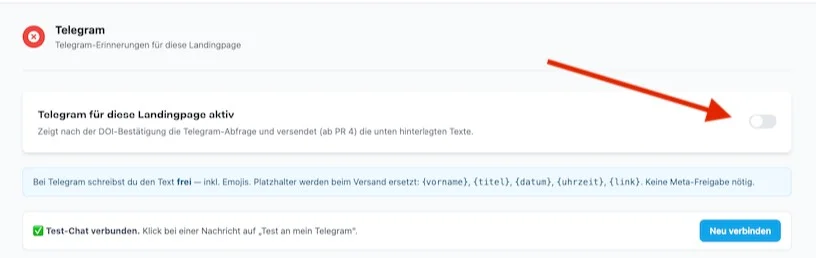
1. Gehe zu Verwaltung → Landingpage → Grunddaten → Telegram.
2. Schalte oben den Schalter "Telegram für diese Landingpage aktiv" ein.
2. Schalte oben den Schalter "Telegram für diese Landingpage aktiv" ein.
2
Nachrichtentexte anlegen
Du findest 6 vorbereitete Nachrichten-Slots. Jeder Slot hat:
- ein Textfeld (links) – hier schreibst du frei, inkl. Emojis
- eine Live-Vorschau (rechts) – zeigt sofort, wie die Nachricht mit Beispieldaten beim Teilnehmer ankommt
- einen eigenen Ein/Aus-Schalter – du entscheidest pro Nachricht, ob sie gesendet wird
- einen Vorschlagstext – über den 💡-Link kannst du eine fertige Vorlage übernehmen und anpassen
3
Die 6 Nachrichten im Überblick:
Nachricht & wann wird sie gesendet?
| Begrüßung: Direkt nachdem sich der Teilnehmer per Telegram verbunden hat |
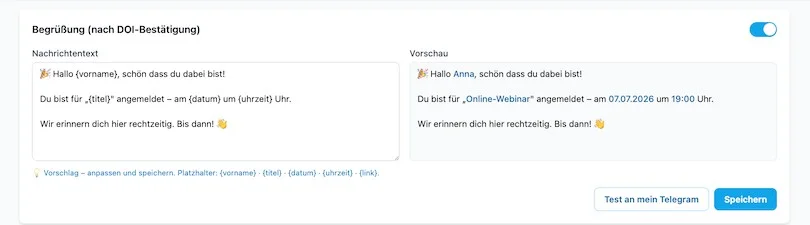
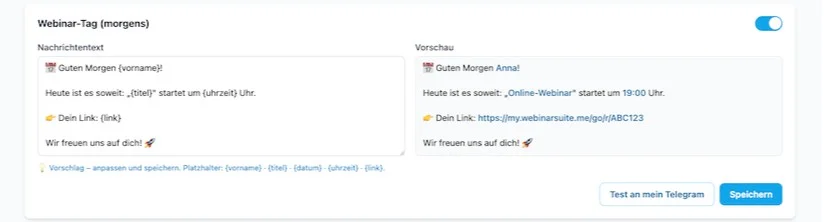
Webinar-Tag (morgens) Am Morgen des Webinar-Tags
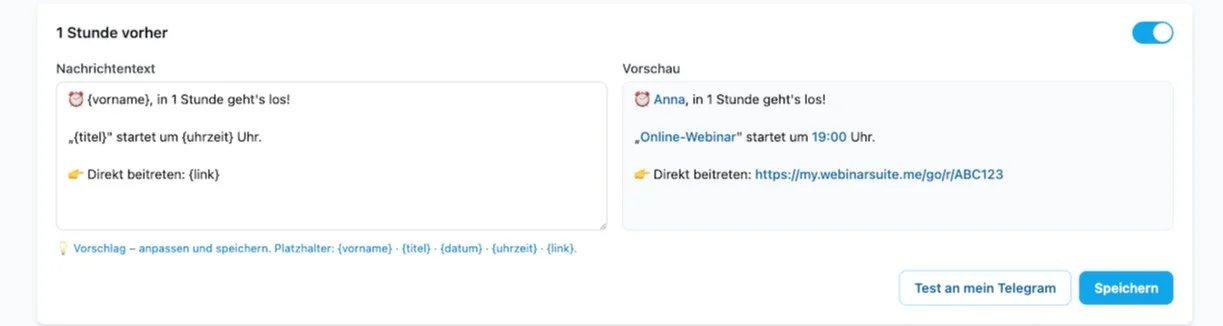
1 Stunde vorher 60 Minuten vor Webinar-Start
10 Minuten vorher Kurz vor dem Start – mit direktem Beitritts-Link
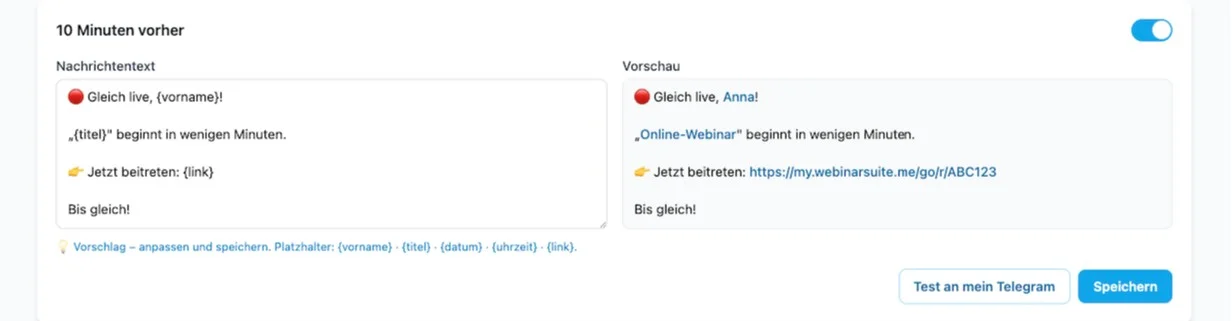
Nach dem Webinar – hat teilgenommen = Nach dem Webinar an alle, die dabei waren
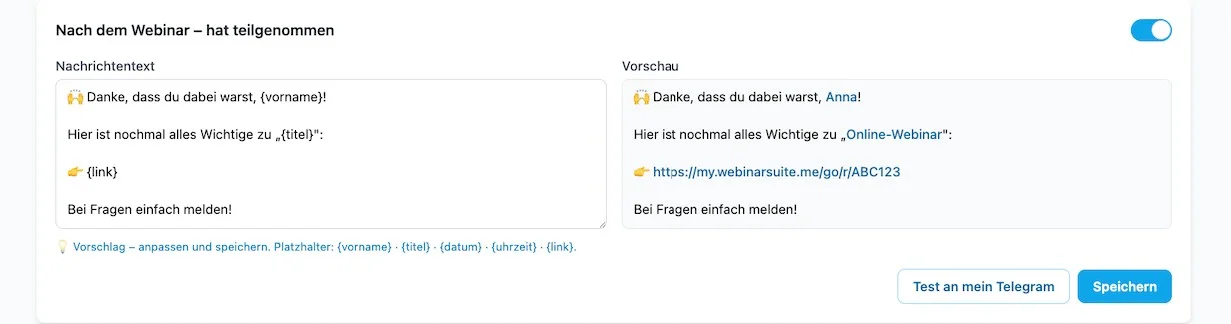
Angebot mit in die Nachricht
Du kannst hier in die Nachricht für Teilnehmer dein Angebot mit Link zusätzlich rein schreiben.
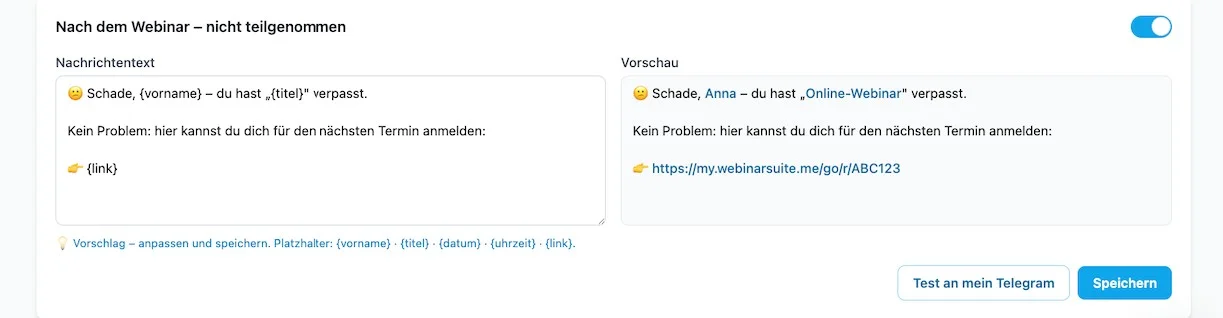
Nach dem Webinar – nicht teilgenommen = Nach dem Webinar an alle, die gefehlt haben (z. B. mit Link zum nächsten Termin)
4
Platzhalter verwenden
Diese Platzhalter werden beim Versand automatisch mit den echten Daten ersetzt:
{vorname}Vorname des Teilnehmers{titel}Titel deines Webinars{datum}Webinar-Datum{uhrzeit}Startzeit{link}Persönlicher Teilnahme-Link
Speichern
Klicke bei jeder Nachricht auf Speichern, nachdem du den Text angepasst hast.