
Mit der WebinarSuite API kannst du die Teilnehmer deiner Webinare automatisiert abrufen und in deinem eigenen CRM, E-Mail-System oder einer eigenen Datenbank speichern.
Das ist zum Beispiel sinnvoll, wenn du:
- deine Erinnerungsmails selbst versenden möchtest,
- ein eigenes E-Mail-Marketing-System verwendest,
- nach dem Webinar eigene Follow-up-Sequenzen starten möchtest,
- Teilnehmer mit deinem CRM synchronisieren möchtest,
- eigene Automatisierungen mit Make, n8n oder einer eigenen Software bauen möchtest.
Die WebinarSuite API liefert dir dabei die Teilnehmerdaten. Den Versand der E-Mails übernimmt anschließend dein eigenes System.
1. Welchen API-Key brauchst du?
Erstelle unter:
API-Verwaltung → Meine eigene API
einen API-Key.
Für den Abruf von Teilnehmern muss dieser mindestens folgende Berechtigung besitzen:
Möchtest du später zusätzlich feststellen, ob und wie lange ein Teilnehmer tatsächlich am Webinar teilgenommen hat, benötigst du zusätzlich:
Der API-Key wird bei jedem Request im Header übertragen:
Der Key gehört ausschließlich auf deinen Server oder in die Secret-Verwaltung deines Automatisierungssystems.
2. Teilnehmer eines Webinars abrufen
Die Anmeldungen werden über folgenden Endpunkt abgerufen:
Für eine produktive Integration solltest du die Daten auf das gewünschte Webinar einschränken.
Dafür verwendest du die öffentliche Webinar-ID.
Eine Webinar-ID sieht beispielsweise so aus:
Die öffentliche Webinar-ID kannst du über:
ermitteln.
Anschließend kannst du die Anmeldungen für dieses Webinar abrufen.
Beispiel:
Verwende keine internen oder numerischen Webinar-IDs.
3. Welche Teilnehmerdaten solltest du speichern?
Wenn du mit den Daten Erinnerungs- und Nachfassmails versenden möchtest, solltest du nicht nur die E-Mail-Adresse speichern.
Für eine zuverlässige Synchronisation empfehlen wir mindestens folgende Daten:
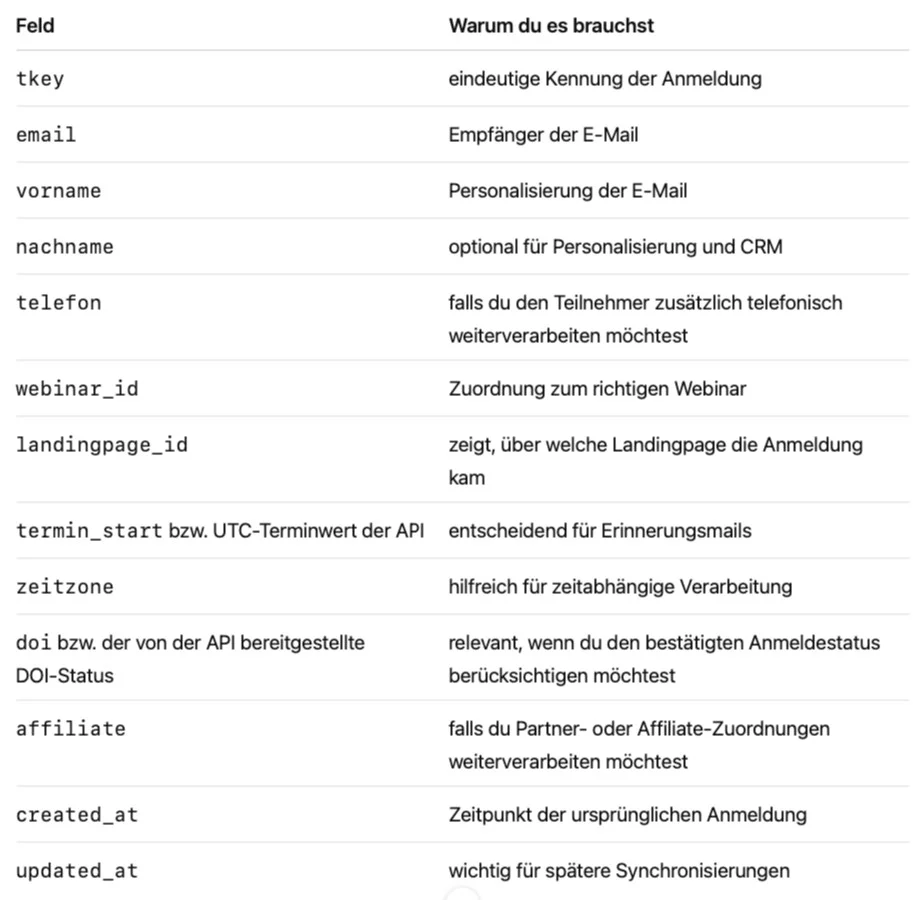
Besonders wichtig sind tkey, E-Mail-Adresse, Webinar-Zuordnung, Termin und updated_at.
Ohne diese Felder lässt sich eine zuverlässige Erinnerungskette nur schwer bauen.
4. Der tkey ist dein wichtigster Schlüssel
Verwende nicht die E-Mail-Adresse als alleinige ID eines Teilnehmers.
Eine Person kann sich beispielsweise:
- mehrfach anmelden,
- für unterschiedliche Webinare anmelden,
- für unterschiedliche Termine desselben Webinars anmelden.
WebinarSuite verwendet deshalb den:
als eindeutige Kennung einer Anmeldung.
Beispiel:
Speichere den tkey in deiner Datenbank als eindeutigen Schlüssel.
Vereinfacht:
Dieses Verfahren nennt man Upsert.
So verhinderst du Dubletten.
5. Beispiel für deine eigene Teilnehmer-Tabelle
Eine einfache eigene Datenbank könnte beispielsweise folgende Struktur haben:
Die letzten drei Felder stammen nicht aus WebinarSuite.
Sie gehören zu deiner eigenen Versandlogik.
Damit kannst du beispielsweise speichern:
und verhindern, dass dein System dieselbe Erinnerung zweimal versendet.
6. WebinarSuite-Daten und deine eigenen Versanddaten trennen
Das ist ein wichtiger Punkt.
Die Daten aus WebinarSuite solltest du möglichst getrennt von deinem eigenen Versandstatus betrachten.
Beispiel:
Daten aus WebinarSuite
Daten deines eigenen Systems
Warum?
Wenn WebinarSuite einen Teilnehmer später aktualisiert, darf dein Import nicht versehentlich deinen eigenen Versandstatus überschreiben.
7. Erinnerungsmails anhand des Webinar-Termins senden
Für Erinnerungsmails ist der gebuchte Webinar-Termin entscheidend.
Die API liefert Zeitangaben in UTC.
Speichere den Termin möglichst unverändert als UTC-Zeitpunkt.
Beispiel:
Deine Automatisierung kann anschließend berechnen:
Beispiel:
Erst beim Anzeigen oder Versenden solltest du den Zeitpunkt bei Bedarf in die gewünschte lokale Zeitzone umrechnen.
Die API selbst verwendet UTC-Zeitstempel.
8. Teilnehmer nicht bei jedem Lauf komplett neu importieren
Ein häufiger Fehler wäre:
Das funktioniert zwar bei kleinen Datenmengen, ist aber unnötig und schlecht skalierbar.
Verwende für regelmäßige Synchronisationen den Parameter:
Beispiel:
Damit bekommst du nur Datensätze, die seit diesem Zeitpunkt neu angelegt oder verändert wurden.
Die Public API ist ausdrücklich für inkrementelle Abrufe über seit vorgesehen.
9. Sicherheitsüberlappung verwenden
Wir empfehlen, beim nächsten Abruf nicht exakt beim letzten Zeitpunkt weiterzumachen, sondern eine kleine Überlappung einzubauen.
Beispiel:
Letzter erfolgreicher Datensatz:
Nächster Sync:
Damit holst du vorsichtshalber die letzte Minute erneut.
Ein Teilnehmer kann dadurch zwar zweimal geliefert werden.
Das ist kein Problem, solange du ihn anhand seines tkey per Upsert verarbeitest.
Die API ist bewusst so ausgelegt, dass bei laufenden Änderungen eher ein Datensatz doppelt geliefert wird, als dass einer verloren geht.
10. Pagination beachten
Pro Request werden nicht unbegrenzt Teilnehmer ausgegeben.
Standardmäßig werden:
Datensätze geliefert.
Maximal möglich sind:
Wenn weitere Teilnehmer vorhanden sind, enthält die Antwort:
Ist:
musst du den nächsten Request mit dem gelieferten Cursor senden.
Beispiel:
Verändere den Cursor nicht.
Übernimm ihn exakt aus der vorherigen API-Antwort.
11. Beispiel eines kompletten Synchronisationsablaufs
Ein guter Sync sieht so aus:
Wichtig:
Speichere den neuen Sync-Zeitpunkt erst, wenn alle Seiten erfolgreich verarbeitet wurden.
Bricht beispielsweise Seite 3 von 5 ab, darfst du den Sync nicht als abgeschlossen markieren.
12. Eigene Erinnerungsmail-Logik
Dein System kann anschließend regelmäßig prüfen:
Beispiel:
Dasselbe Prinzip gilt für weitere Erinnerungen.
Zum Beispiel:
Die konkreten Zeitpunkte legst du in deinem eigenen System fest.
13. Nachfassmails nach dem Webinar
Nach Ende des Webinars kannst du ebenfalls mit deinem eigenen System arbeiten.
Die einfachste Variante lautet:
Noch besser wird die Automatisierung, wenn du zusätzlich die Teilnahmedaten aus WebinarSuite abrufst.
Dafür gibt es:
Damit kannst du unterscheiden, ob jemand tatsächlich am Webinar teilgenommen hat.
Die Teilnahmedaten enthalten unter anderem Informationen zur Session, zur Wiedergabedauer und zu Beginn bzw. Ende der Teilnahme.
Damit kannst du unterschiedliche Follow-ups bauen.
Beispiel:
Oder später noch feiner:
14. Anmeldungen und Teilnahmen sind zwei verschiedene Dinge
Das solltest du in deiner Integration unbedingt berücksichtigen.
Der Endpunkt:
beantwortet:
Wer hat sich angemeldet?
beantwortet:
Wer hat tatsächlich teilgenommen?
Für Erinnerungsmails vor dem Webinar brauchst du hauptsächlich die Anmeldung.
Für intelligente Nachfassmails nach dem Webinar können zusätzlich die Teilnahmedaten interessant sein.
15. Beispiel für deine Versandlogik
Ein typischer Ablauf könnte so aussehen:
16. Welche Felder solltest du auf keinen Fall ignorieren?
Für diesen Anwendungsfall sind besonders wichtig:
tkey
Eindeutige Kennung der Anmeldung.
Nicht durch E-Mail-Adresse ersetzen.
email
Zieladresse deiner E-Mails.
vorname
Für persönliche Ansprache.
Webinar-Zuordnung
Damit du weißt, für welches Webinar die Person angemeldet ist.
termin_start
Damit du weißt, wann die Erinnerungsmails versendet werden müssen.
updated_at
Damit du Änderungen zuverlässig synchronisieren kannst.
Teilnahmedaten
Für unterschiedliche Follow-ups nach dem Webinar.
17. Was passiert, wenn sich Teilnehmerdaten ändern?
Angenommen ein Teilnehmer wird erneut verarbeitet oder Daten verändern sich.
Dein System sollte dann nicht einfach einen weiteren Datensatz anlegen.
Stattdessen:
Dabei solltest du deine eigenen Versandfelder nicht überschreiben.
Beispiel:
Diese Felder werden aktualisiert.
Dein eigenes:
bleibt unangetastet.
18. Beispiel einer sinnvollen lokalen Datenstruktur
Die reminder_*- und followup_*-Felder sind Beispiele für deine eigene Anwendung und werden nicht von WebinarSuite verwaltet.
19. Datenschutz beachten
Über die API können personenbezogene Daten wie Name, E-Mail-Adresse und Telefonnummer verarbeitet werden.
Wenn du diese Daten in deinem eigenen System speicherst oder an einen weiteren Dienst überträgst, bist du selbst dafür verantwortlich, dass:
- der Zugriff geschützt ist,
- nur notwendige Daten gespeichert werden,
- Löschungen berücksichtigt werden,
- deine eingesetzten Dienstleister datenschutzkonform eingebunden sind.
Speichere deinen API-Key niemals zusammen mit frei zugänglichem Frontend-Code.
20. Kurz gesagt
Wenn du die WebinarSuite-Teilnehmer für deine eigenen Erinnerungs- und Nachfassmails verwenden möchtest, brauchst du im Kern:
Für unterschiedliche Nachfassmails nach dem Webinar kannst du zusätzlich:
und:
verwenden.
So bleibt WebinarSuite die Quelle für Anmeldung und Teilnahme, während dein eigenes System entscheidet, wann welche E-Mail an welchen Teilnehmer gesendet wird.