
API-Key erstellen
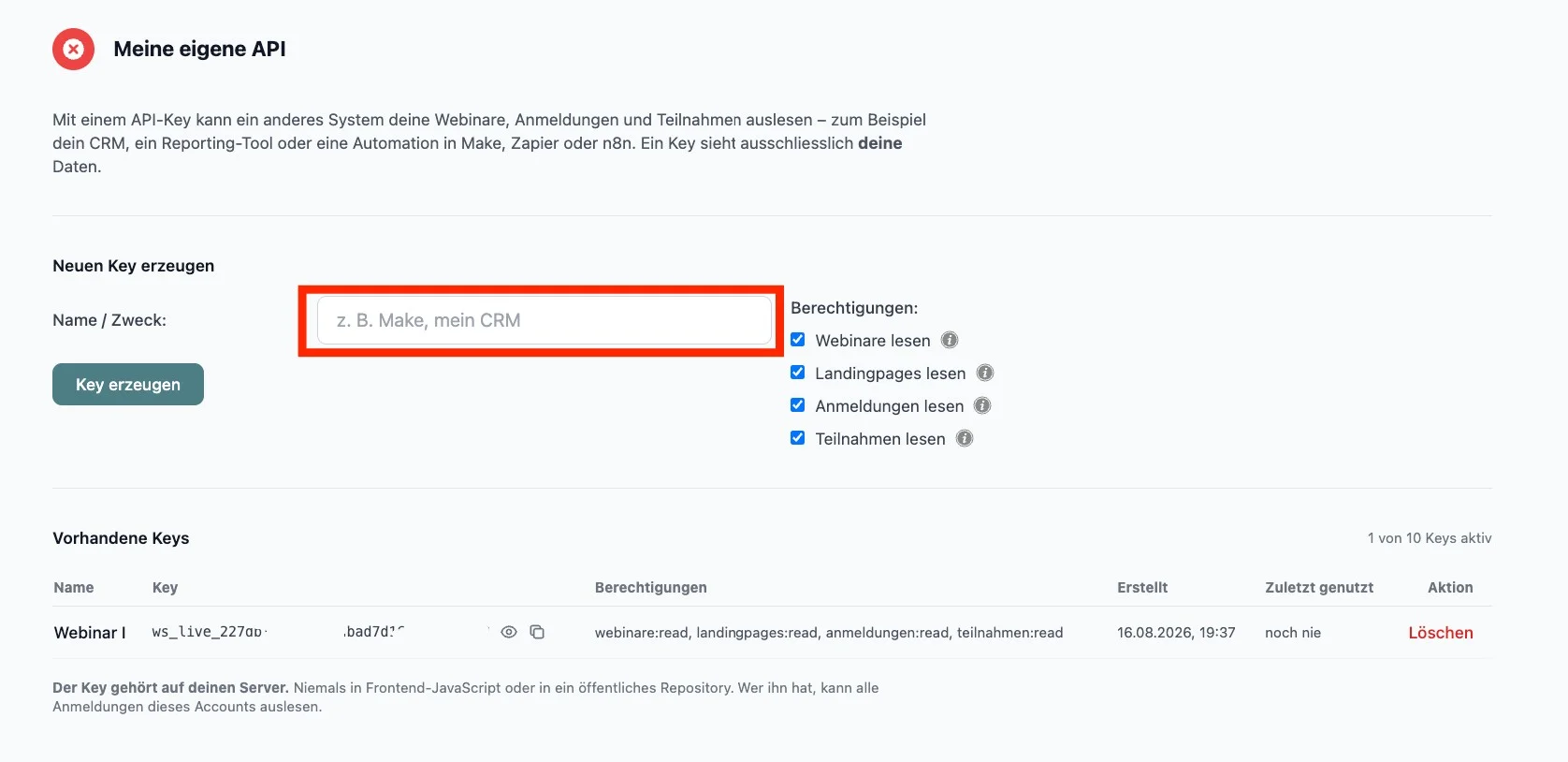
Unter API-Verwaltung → Meine eigene API kannst du einen neuen API-Key anlegen.
Vergib zuerst einen eindeutigen Namen oder Zweck, zum Beispiel:
MakeMein CRMTeilnehmer ExportReportingErinnerungsmails
So erkennst du später sofort, welches System den jeweiligen Key verwendet.
Du kannst mehrere API-Keys anlegen. Empfehlenswert ist: ein eigener Key pro angebundenem System. Dadurch kannst du einzelne Verbindungen später gezielt löschen, ohne andere Integrationen zu unterbrechen.
Berechtigungen festlegen
Beim Erstellen des Keys bestimmst du, welche Daten damit gelesen werden dürfen.
Webinare lesen
Erlaubt den Abruf deiner Webinare und der zugehörigen Webinar-Daten.
Landingpages lesen
Erlaubt den Abruf deiner Landingpages.
Anmeldungen lesen
Erlaubt den Abruf deiner angemeldeten Teilnehmer. Diese Berechtigung benötigst du zum Beispiel, wenn du Teilnehmer in dein eigenes CRM übernehmen oder eigene Erinnerungsmails versenden möchtest.
Teilnahmen lesen
Erlaubt den Abruf der tatsächlichen Webinar-Teilnahmen. Damit kannst du zum Beispiel unterscheiden, ob jemand nur angemeldet war oder tatsächlich am Webinar teilgenommen hat.
Wähle nur die Berechtigungen aus, die das angebundene System wirklich benötigt.
Deinen API-Key verwenden
Nach dem Erstellen erscheint der Key unter Vorhandene Keys.
Dort siehst du:
- den Namen des Keys,
- den API-Key,
- die vergebenen Berechtigungen,
- wann der Key erstellt wurde,
- wann er zuletzt verwendet wurde.
Über das Auge-Symbol kannst du den Key anzeigen. Mit dem Kopier-Symbol kannst du ihn in die Zwischenablage übernehmen.
Ein API-Key beginnt zum Beispiel mit:
Das externe System übermittelt diesen Key bei jedem API-Aufruf.
Sicherheit
Behandle deinen API-Key wie ein Passwort.
Wer den Key besitzt, kann – abhängig von den vergebenen Berechtigungen – auf deine WebinarSuite-Daten zugreifen.
Deshalb gilt:
Der API-Key gehört auf deinen Server oder in die geschützte Secret-Verwaltung des angebundenen Systems.
Verwende ihn niemals:
- in öffentlich sichtbarem JavaScript,
- direkt auf deiner Webseite,
- in öffentlich zugänglichen GitHub-Repositories,
- in Dokumenten oder Dateien, die andere Personen einsehen können.
Wenn du vermutest, dass ein Key unbefugt weitergegeben wurde, lösche ihn sofort und erstelle einen neuen.
Beispiel: Teilnehmer für eigene Erinnerungsmails abrufen
Möchtest du deine Webinar-Teilnehmer in einem eigenen System speichern und selbst Erinnerungs- oder Nachfassmails versenden, erstelle zum Beispiel einen Key mit dem Namen:
Aktiviere mindestens:
Wenn du nach dem Webinar zusätzlich unterscheiden möchtest, wer tatsächlich teilgenommen hat, aktiviere außerdem:
Dein eigenes System kann anschließend regelmäßig neue oder geänderte Teilnehmer über die WebinarSuite API abrufen und weiterverarbeiten.
Vorhandene Keys verwalten
Unter Vorhandene Keys findest du alle aktuell angelegten API-Zugänge.
Du kannst bis zu 10 aktive API-Keys gleichzeitig verwenden.
Nicht mehr benötigte Keys solltest du löschen. Dadurch wird der Zugriff dieses Systems sofort beendet.
Das Löschen eines Keys verändert keine Webinar-, Landingpage- oder Teilnehmerdaten. Es wird lediglich der entsprechende API-Zugang entfernt.
Kurz gesagt
Die eigene API ist richtig für dich, wenn ein anderes System Daten aus WebinarSuite abrufen soll.
Typische Anwendungen sind:
WebinarSuite → eigenes CRM
WebinarSuite → Make / n8n / Zapier
WebinarSuite → eigene Software
WebinarSuite → eigenes Reporting
WebinarSuite → eigenes System für Erinnerungs- und Nachfassmails
Du entscheidest über den API-Key genau, welches System Zugriff bekommt und welche Daten es lesen darf.