
Du musst dafür weder programmieren noch einzelne Texte per Copy & Paste zusammensetzen. Du wählst deine Texte, entscheidest dich für Aufbau und Design – WebinarSuite setzt daraus die fertige Seite zusammen.
Wichtig: Das Modul erstellt bewusst keine neue Landingpage in deinem Account. Es erzeugt den fertigen Seiten-Code. Diesen übernimmst du anschließend in die Landingpage, auf der du ihn verwenden möchtest. Dadurch entscheidest du selbst, wo die Seite eingesetzt wird.
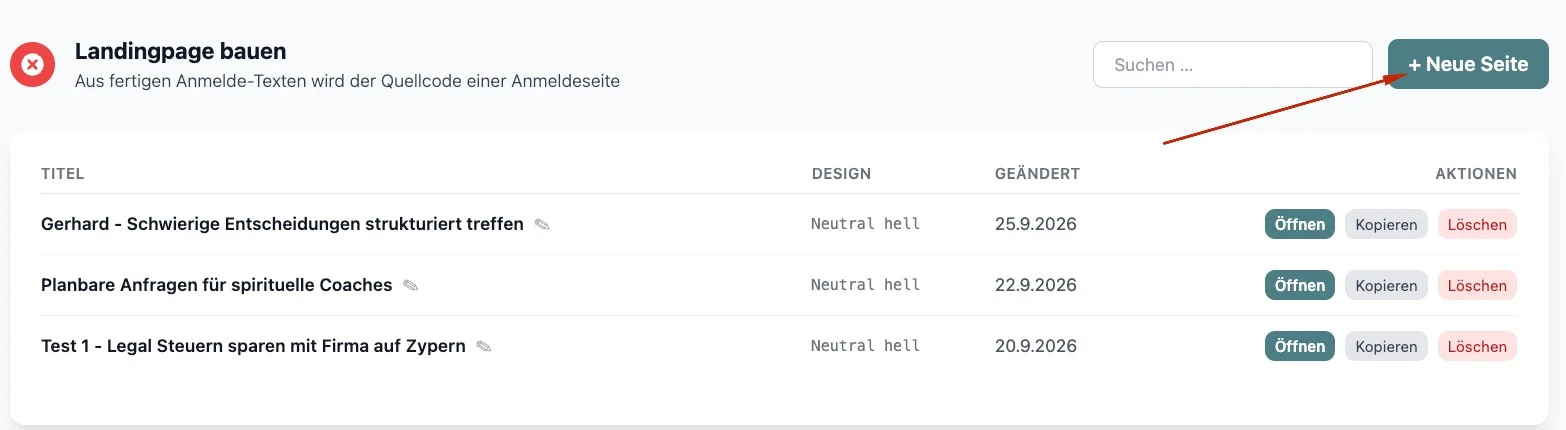
Neue Seite anlegen
Bereits erstellte Seiten findest du später in dieser Übersicht wieder. Du kannst eine Seite öffnen, kopieren, umbenennen oder löschen. Das Kopieren ist besonders praktisch, wenn du beispielsweise eine zweite Design- oder Layoutvariante ausprobieren möchtest, ohne deine bisherige Version zu verändern.
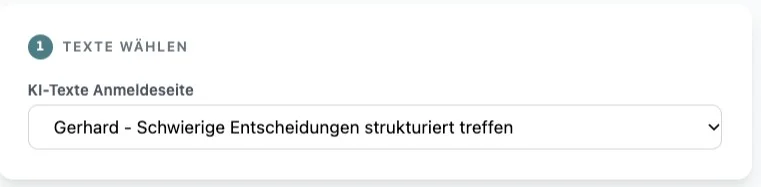
Deine Anmelde-Texte auswählen
Diese Texte stammen aus dem Modul „KI-Texte Anmeldeseite“. Dort wurden bereits Headline, Vorteile, CTA, Speaker-Texte, Testimonials und weitere Inhalte auf Grundlage deiner Zielgruppe und deines Webinars erstellt. „Landingpage bauen“ schreibt diese Texte also nicht noch einmal neu, sondern macht daraus die eigentliche Seite.
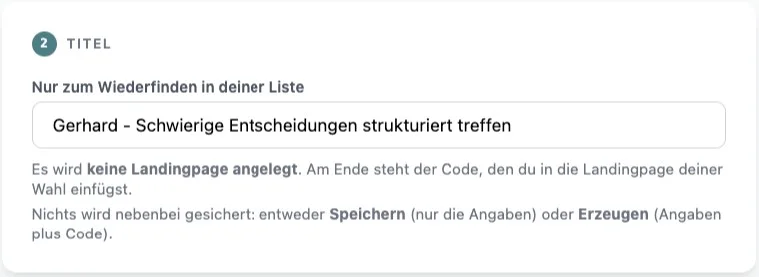
Gib deiner Seite einen Titel
Zum Beispiel:
„Gerhard – Schwierige Entscheidungen strukturiert treffen“
Dieser Titel wird nicht automatisch auf deiner späteren Landingpage angezeigt. Er hilft dir lediglich dabei, deine unterschiedlichen Entwürfe und Seiten in der Übersicht wiederzufinden.
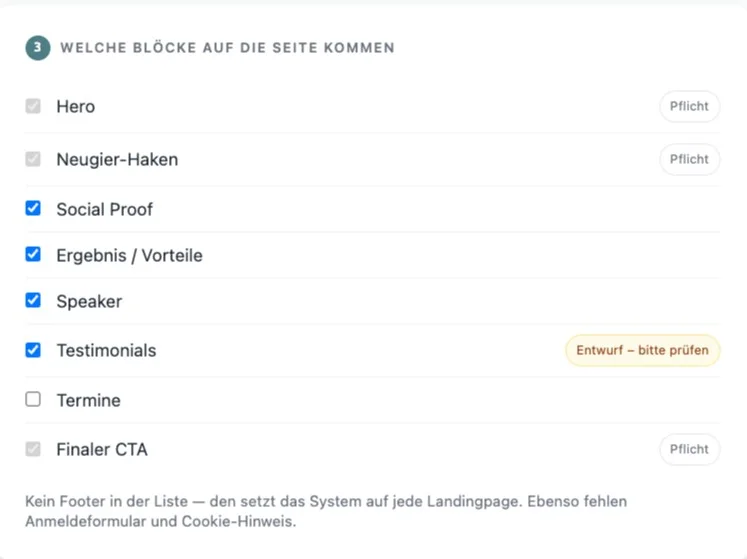
Entscheide, welche Inhalte auf die Seite kommen
Zur Verfügung stehen unter anderem Hero, Neugier-Haken, Social Proof, Ergebnis/Vorteile, Speaker, Testimonials, Termine und der finale CTA.
Nicht jeder Block muss verwendet werden. Wenn du beispielsweise noch keine echten Testimonials hast, kannst du diesen Bereich einfach deaktivieren.
Das ist mir für die Erklärung besonders wichtig: Mehr Blöcke bedeuten nicht automatisch eine bessere Landingpage. Zeige nur Inhalte, die für dein Webinar sinnvoll und glaubwürdig sind.
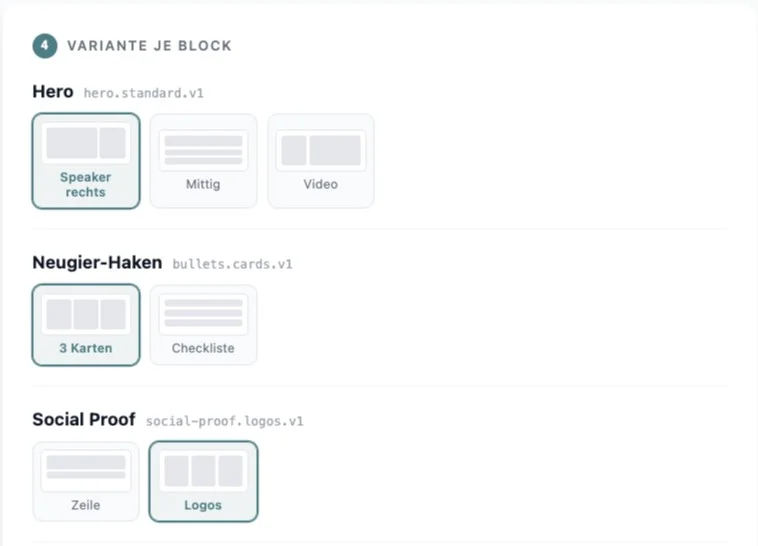
Wähle für jeden Bereich das passende Layout
Für den Hero stehen beispielsweise Varianten wie „Speaker rechts“, „Mittig“ oder „Video“ zur Verfügung. Andere Bereiche kannst du beispielsweise als Karten, Checkliste, Bild/Text-Kombination oder Zitatband darstellen.
Damit kannst du aus denselben Texten sehr unterschiedliche Landingpages erstellen, ohne das Design selbst programmieren zu müssen.
Die kleinen Vorschaubilder zeigen dir bereits vor dem Erzeugen, wie die jeweilige Variante grundsätzlich aufgebaut ist.
Bestimme das Design deiner Landingpage
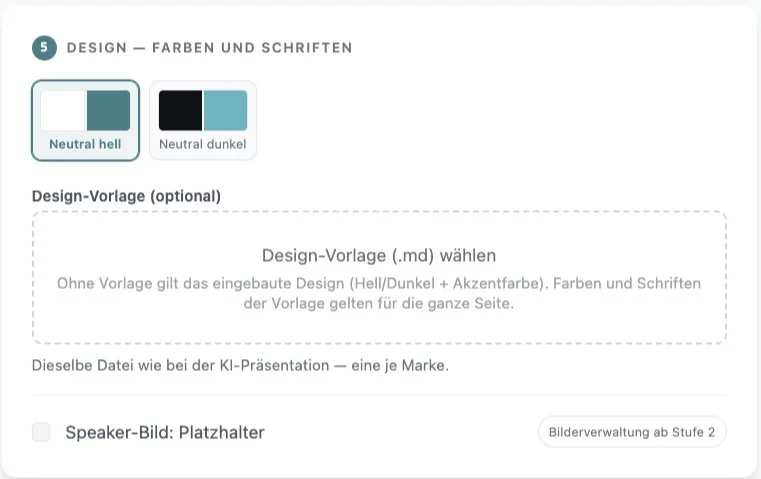
Du kannst eines der eingebauten Designs verwenden oder deine eigene Design-Vorlage als .md-Datei hochladen. Daraus übernimmt WebinarSuite unter anderem Farben, Akzentfarben und Schriften für die gesamte Seite.
Damit kannst du beispielsweise dasselbe Corporate Design verwenden, das du bereits für deine Webinar-Präsentation nutzt.
Die hochgeladene Design-Datei verändert dabei nur das Erscheinungsbild – deine Texte und der gewählte Seitenaufbau bleiben erhalten.
Seiten-Code erzeugen
Jetzt setzt WebinarSuite deine Texte, die ausgewählten Blöcke, die jeweiligen Layoutvarianten und dein Design automatisch zu einer vollständigen Seite zusammen. Das Ergebnis wird gleichzeitig gespeichert.
Mit „Speichern“ kannst du dagegen deinen aktuellen Arbeitsstand sichern, ohne den Seiten-Code neu zu erzeugen.
Das ist ein kleiner, aber wichtiger Unterschied:
Speichern = Einstellungen sichern. Seiten-Code erzeugen = Seite neu zusammensetzen.

Prüfe deine fertige Seite
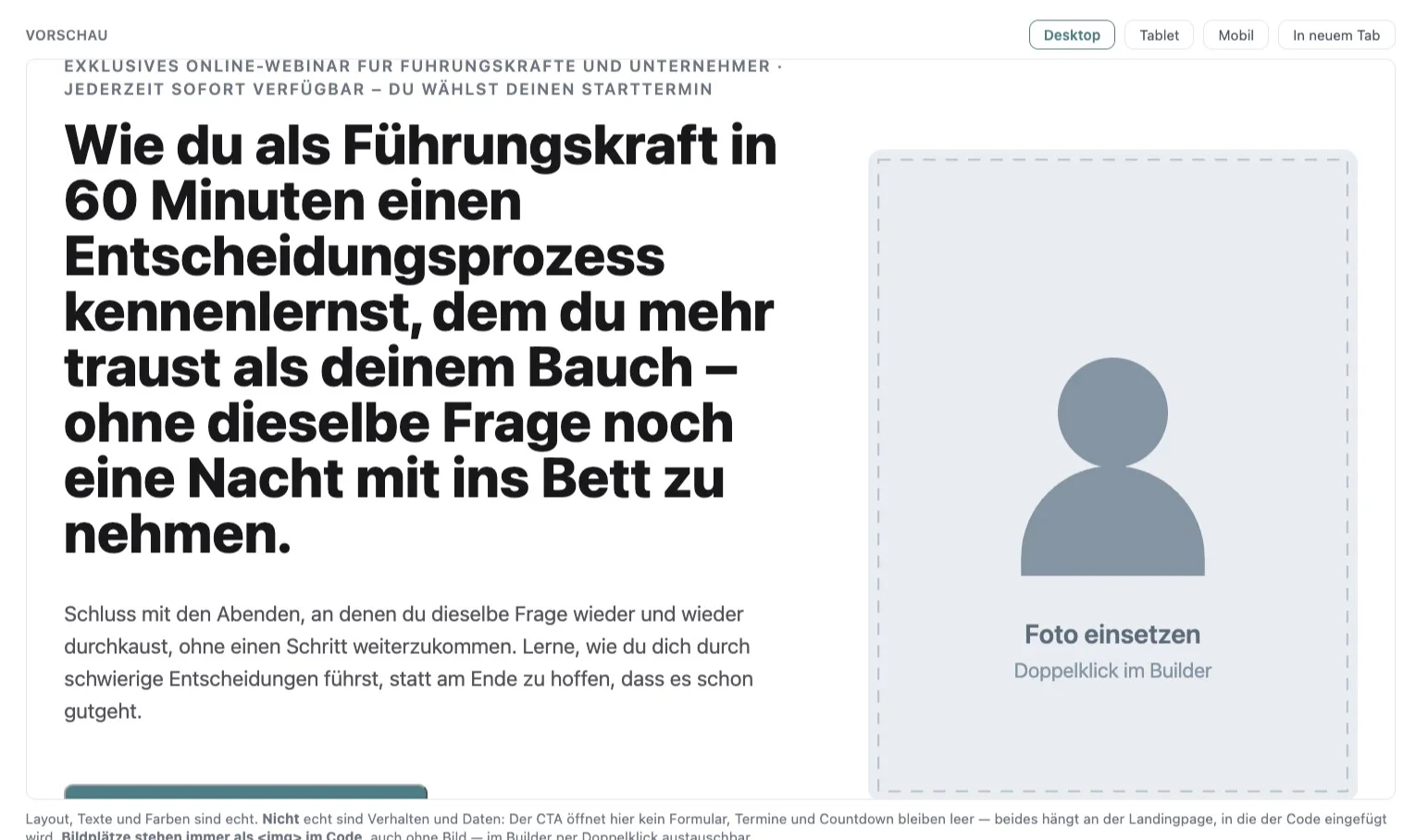
Über die Geräteansicht kannst du prüfen, wie die Seite auf Desktop, Tablet und Smartphone wirkt. Layout, Texte, Farben und Schriften entsprechen dabei deiner erzeugten Seite.
Einige Funktionen werden allerdings erst auf der echten Landingpage aktiv: Beispielsweise öffnet der CTA in dieser Vorschau noch kein Anmeldeformular und echte Webinar-Termine werden erst später auf der Ziel-Landingpage eingesetzt.
Ändere die Seite einfach mit deinen eigenen Worten
Zum Beispiel:
- „Mach die Überschrift größer.“
- „Ändere den Hintergrund auf #C9E8E5.“
- „Mach den Anmeldebutton grün.“
- „Entferne den Speaker-Bereich.“
- „Nimm beim Hero die Variante mit Video.“
Du kannst deinen Änderungswunsch schreiben oder diktieren.
Die KI baut dabei nicht wild neuen HTML-Code – sie verändert gezielt Texte, Farben, Größen, Abstände, Blöcke oder vorhandene Layoutvarianten. Dadurch bleibt deine Seite kontrollierbar und reproduzierbar. Vorgeschlagene Änderungen kannst du vor der Übernahme prüfen.
Das ist aus meiner Sicht sogar eines der stärksten Verkaufsargumente des Moduls und sollte in der User-Hilfe nicht irgendwo versteckt werden.
Übernimm die Seite in deinen Landingpage-Builder

Danach gehst du zu deiner gewünschten Landingpage und öffnest den Builder:
Landingpage öffnen → Builder → HTML importieren → Ersetzen
Danach kannst du die Seite im normalen Landingpage-Builder weiterbearbeiten, Bilder austauschen, dein Anmeldeformular nutzen, Termine anzeigen lassen, Tracking einstellen und die Seite veröffentlichen. Dieser komplette Weg wurde auch Ende-zu-Ende getestet.
Zusätzlich kannst du den Code-Schnipsel als HTML-Datei herunterladen oder eine komplette HTML-Seite speichern, die du unabhängig im Browser öffnen und weitergeben kannst.