
Mit dem Social-Media-Planer entwickelst du aus deiner Zielgruppe, deinem Webinar und deinem Angebot einen konkreten Content-Plan.
Statt jedes Mal neu zu überlegen „Was soll ich heute posten?“, erstellt WebinarSuite eine zusammenhängende Strategie und verteilt die daraus entstehenden Inhalte auf einen Kalender.
Dabei geht es nicht darum, möglichst viele Follower zu sammeln. Der Plan verfolgt eine klare Kette:
Content → Aufmerksamkeit → Vertrauen → Webinar/Lead → Kunde
Genau darauf ist der Planer ausgelegt.
Einen neuen Plan erstellen
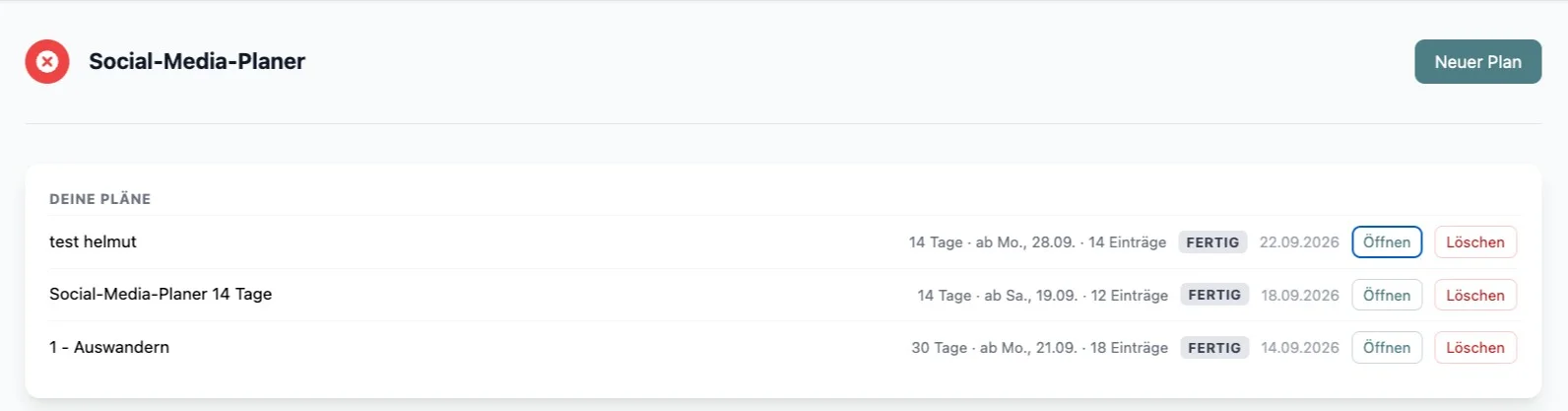
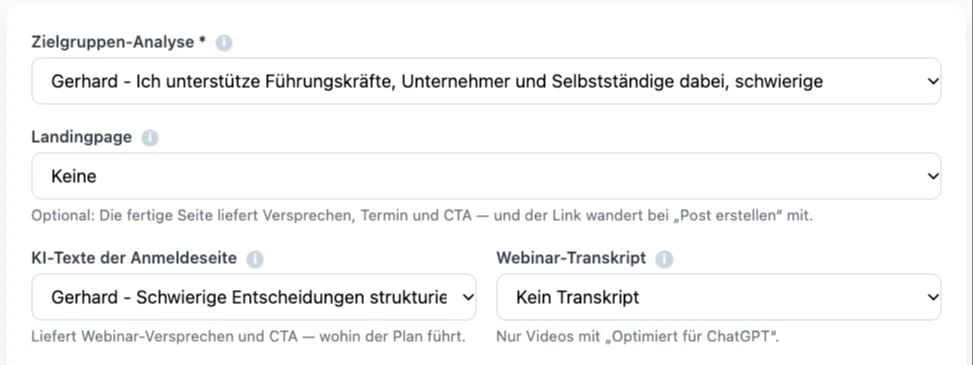
Wähle die Grundlage für deinen Content
WebinarSuite kann dafür Informationen verwenden, die bereits vorhanden sind:
Zielgruppenanalyse – sie liefert Probleme, Wünsche, Kaufmotive und Sprache deiner Zielgruppe.
Anmelde-Texte – sie zeigen, welches Versprechen dein Webinar gibt und wohin dein Content führen soll.
Webinar-Transkript – daraus gewinnt die KI konkrete Inhalte, Beispiele, Fehler, Argumente und deine eigenen Sichtweisen.
Landingpage – optional kann auch deine fertige Webinar-Landingpage als Informationsquelle verwendet werden.
Die Zielgruppenanalyse ist dabei die Grundlage. Die weiteren Quellen sind optional. Je mehr gute Informationen vorhanden sind, desto konkreter kann dein Content-Plan werden.
Entscheide, wohin dein Content führen soll
Dein Content kann beispielsweise Menschen gezielt zu einer Webinar-Anmeldung führen oder darüber hinaus bereits auf den Verkauf deines Angebots vorbereiten.
Das ist ein wichtiger Unterschied: Ein guter Content-Plan produziert nicht einfach Reichweite. Er führt Menschen Schritt für Schritt zu einem sinnvollen nächsten Schritt.

Wähle deine Plattformen
Wenn du mehrere Plattformen auswählst, schlägt dir WebinarSuite eine Leitplattform vor.
Das bedeutet: Dort entsteht dein Hauptcontent. Daraus können anschließend Inhalte für andere Plattformen abgeleitet werden.
Zum Beispiel:
YouTube-Video → Shorts → Instagram-Reel → Facebook-Reel → LinkedIn-Post
Damit musst du nicht für jede Plattform ständig komplett neue Inhalte produzieren.

Sag WebinarSuite, wie viel Zeit du investieren möchtest
Diese beiden Angaben beeinflussen den Plan erheblich. Wer drei Stunden pro Woche zur Verfügung hat, sollte keinen Content-Plan bekommen, für den er faktisch einen Vollzeit-Redakteur einstellen müsste.
WebinarSuite berücksichtigt deshalb deinen verfügbaren Zeitrahmen bei der Auswahl von Plattformen, Formaten und Veröffentlichungsrhythmus.

Wähle die Laufzeit
14, 30, 60 oder 90 Tage.
Ein 14-Tage-Plan eignet sich beispielsweise hervorragend als konzentrierter Sprint rund um ein Webinar.
Bei längeren Plänen kann eine Strategie über mehrere Phasen entstehen: Inhalte testen, erfolgreiche Themen zu Serien ausbauen und anschließend Aufmerksamkeit gezielt in Leads und Kunden verwandeln.
Lass dir zuerst die Strategie vorschlagen
Im ersten Schritt analysiert die KI deine Grundlagen und entwickelt daraus unter anderem deine Positionierung, Content-Säulen, Leitplattform und das erkannte Angebot.
Die vorgeschlagene Leitplattform wird begründet und kann von dir geändert werden.
Auch das erkannte Angebot kannst du kontrollieren und korrigieren. Erst wenn diese strategische Grundlage stimmt, wird daraus der eigentliche Content-Kalender erzeugt.
Arbeite mit deinem Content-Kalender
Jeder geplante Beitrag enthält unter anderem:
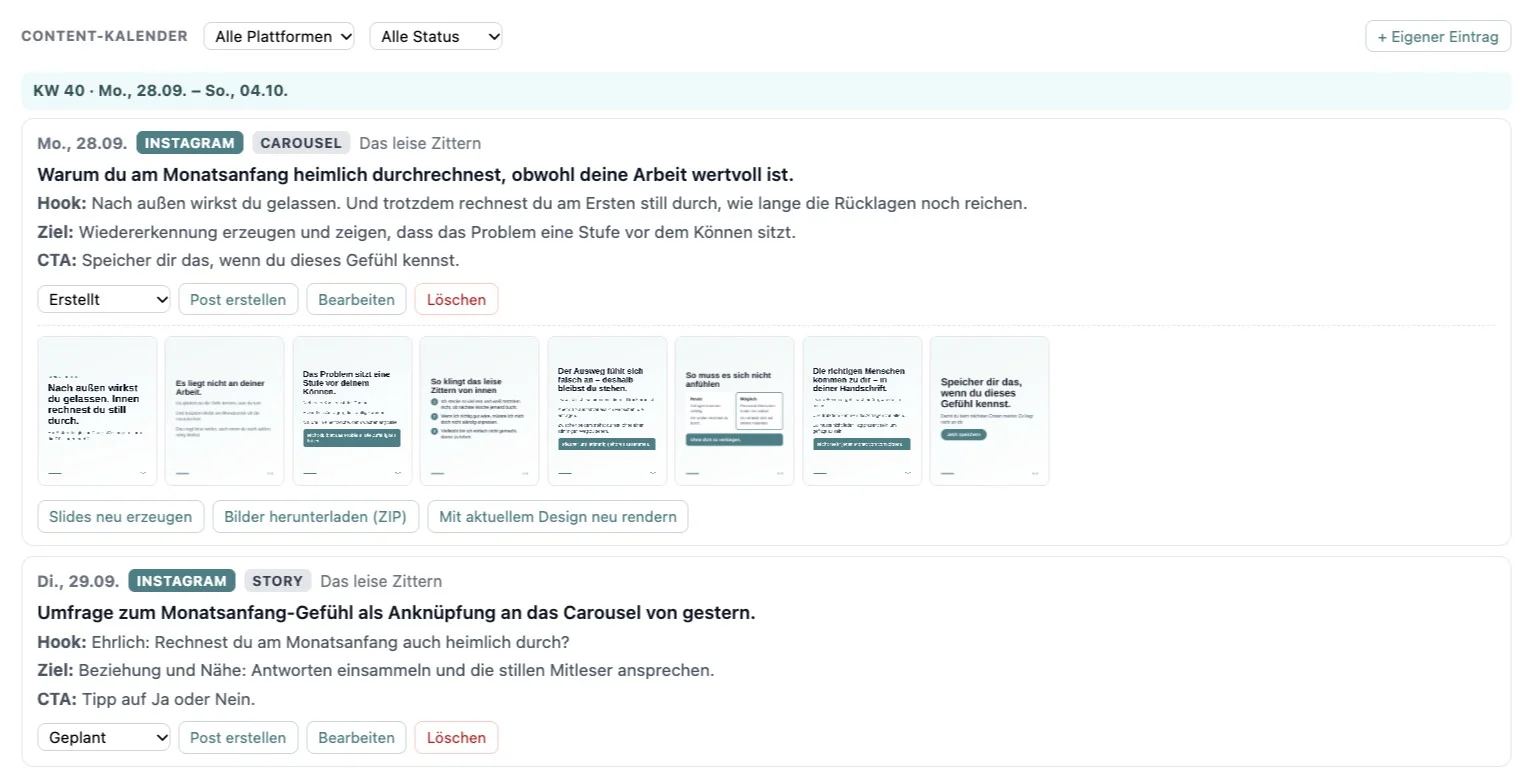
Datum · Plattform · Format · Content-Säule · Thema · Hook · Ziel · CTA
Die einzelnen Beiträge kannst du bearbeiten, verschieben, löschen oder durch eigene Ideen ergänzen.
Nutze die Monatsübersicht
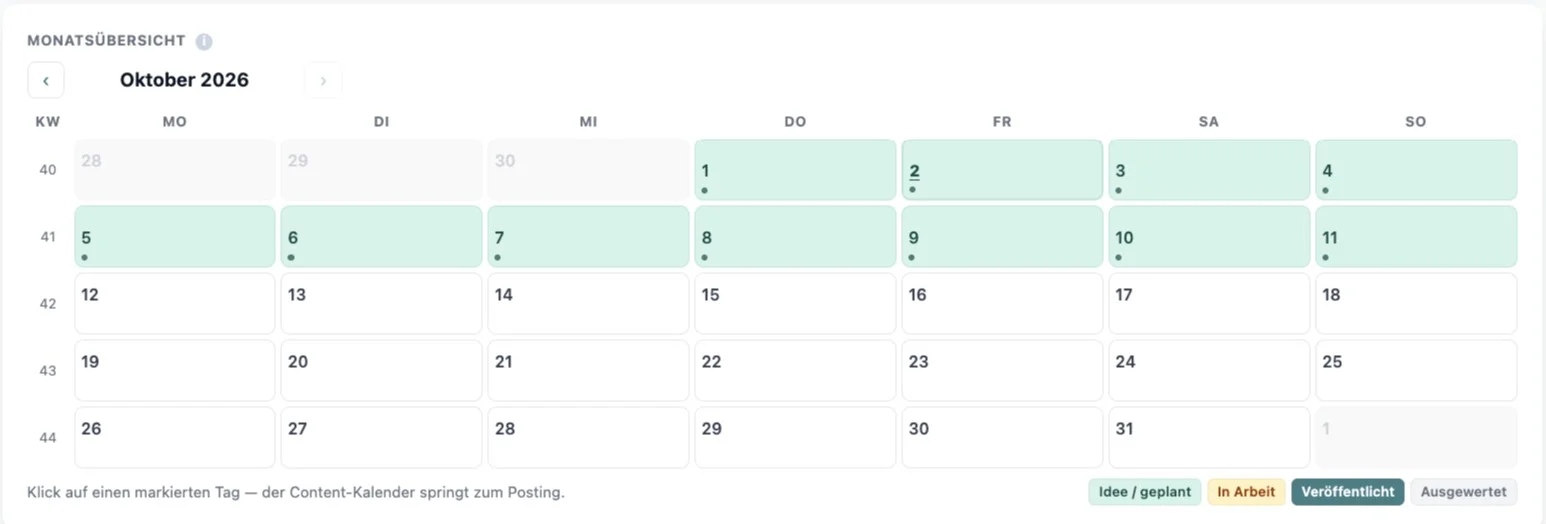
Über dem eigentlichen Content-Kalender findest du eine Monatsübersicht.
Damit erkennst du sofort, an welchen Tagen Content geplant ist und wie weit die einzelnen Beiträge bereits bearbeitet wurden.
Die Farben zeigen den Bearbeitungsstand: geplant, in Bearbeitung, veröffentlicht oder ausgewertet. Klickst du auf einen markierten Tag, springt WebinarSuite direkt zum entsprechenden Beitrag im Content-Kalender.
Gerade bei einem 60- oder 90-Tage-Plan hilft dir diese Ansicht enorm, den Überblick zu behalten.
Bearbeite einzelne Content-Ideen
Du kannst jeden Eintrag einzeln verändern – beispielsweise Datum, Format, Content-Säule, Thema, Hook, Ziel oder CTA. Außerdem kannst du eigene Beiträge hinzufügen oder geplante Beiträge löschen.
Die strategischen Grundlagen eines bestehenden Plans werden dagegen bewusst nicht nachträglich verändert.
Wenn du beispielsweise Zielgruppe, Plattformen oder Laufzeit grundsätzlich ändern möchtest, erzeugst du daraus einen neuen Plan. So bleiben deine bisherigen Bearbeitungen erhalten.
Aus einer Idee wird ein fertiger Social-Media-Post
Wenn du einen geplanten Beitrag umsetzen möchtest, klickst du auf „Post erstellen“.
WebinarSuite übergibt Thema, Hook, Ziel, Content-Säule, CTA und weitere Informationen automatisch an den Social-Media-Generator.
Du musst dort also nicht wieder bei null anfangen. Der Planer sagt was und wann, der Social-Media-Generator macht daraus den konkreten Beitrag.
Das ist eigentlich der zentrale Unterschied zwischen den beiden Modulen:
Social-Media-Planer = Strategie und Redaktionsplan
Social-Media-Prompter = konkreten Beitrag erstellen
Das würde ich in der Hilfe sogar optisch hervorheben.
Erstelle Carousel-Slides
Für Carousel- und Dokument-Beiträge kann WebinarSuite direkt passende Slides erstellen.
Die KI verteilt den Inhalt auf 5 bis 10 Slides, beispielsweise als Hook, Problem, Erklärung, Aufzählung, Vergleich, Case und abschließenden CTA.
Wenn du eine Design-Vorlage hinterlegt hast, übernimmt WebinarSuite daraus Farben und Schriften.
Die fertigen Slides kannst du in der Vorschau durchblättern und anschließend als PNG-Dateien herunterladen.
Änderst du später dein Design, können die Slides sogar mit dem aktuellen Design neu gerendert werden, ohne dass die KI den Inhalt noch einmal erzeugen muss.
Halte den Bearbeitungsstand aktuell
Jeder Beitrag besitzt einen Status:
Idee → Geplant → Erstellt → Freigegeben → Veröffentlicht → Ausgewertet
Damit siehst du jederzeit, was noch vorbereitet werden muss und welche Beiträge bereits erledigt sind.