In deinem Webinar steckt viel mehr als nur ein Video. Das Creator Studio holt dieses Wissen wieder heraus und macht es für dich weiter nutzbar.
Wähle einfach eine vorhandene Aufzeichnung aus. Je nachdem, was du daraus machen möchtest, kann das Creator Studio deine Folien aus dem Video zurückholen, daraus wieder eine PowerPoint mit Sprechernotizen erstellen, dein Webinar inhaltlich auswerten, Kapitel und Kernaussagen herausarbeiten oder daraus neue Inhalte wie Blogartikel, FAQ, Handout, Quiz und Wissensdatenbank erstellen. Diese verschiedenen Ergebnisse sind auch genau so im Modul vorgesehen.
Das Besondere dabei: WebinarSuite verbindet die gezeigten Folien mit dem, was du genau in diesem Moment gesagt hast. Dadurch entsteht nicht einfach nur ein Transkript, sondern strukturierter Inhalt, der sich gezielt weiterverwenden lässt.
Du entscheidest, was du brauchst – und nur das wird erstellt. Kostenpflichtige KI-Schritte werden dir vorher angezeigt. Die reine Folienerkennung und das Zurückholen der Folien laufen ohne KI-Token.
So funktioniert’s: Video auswählen → gewünschtes Ergebnis auswählen → Creator Studio erledigt den Rest.
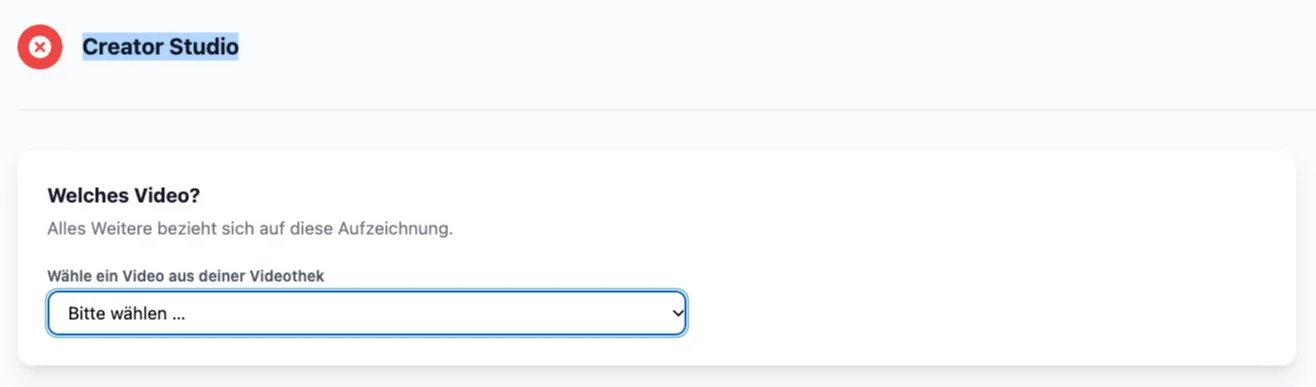
Video auswählen
Alle weiteren Funktionen des Creator Studios beziehen sich anschließend auf dieses Video.
Folien aus deiner Aufzeichnung holen
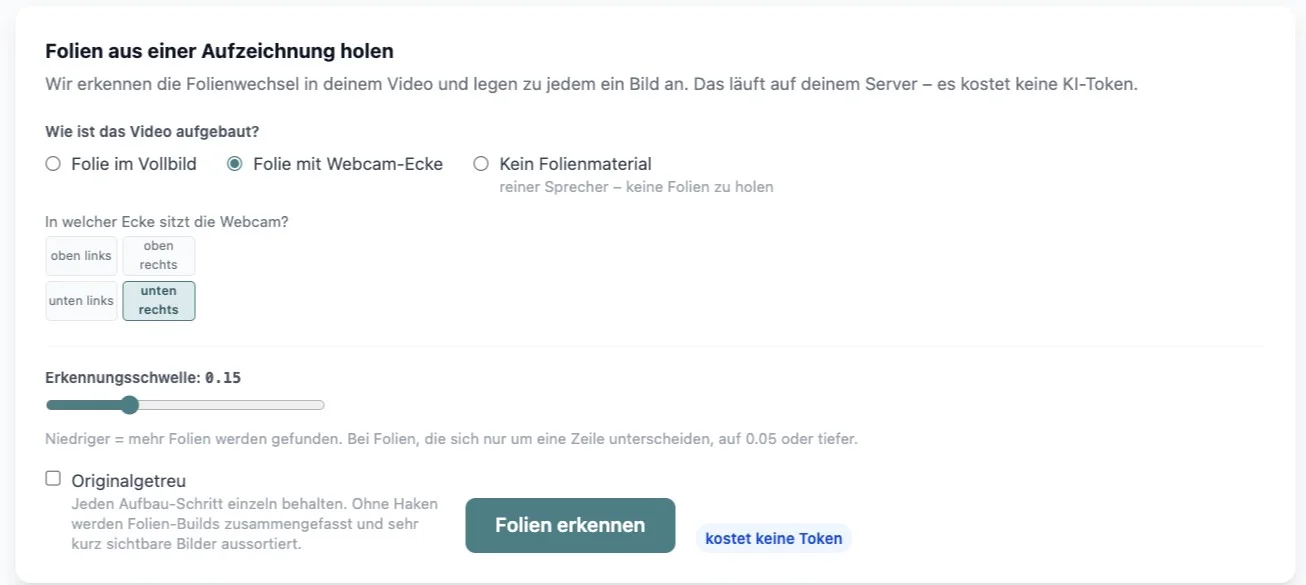
Zuerst gibst du an, wie dein Video aufgebaut ist:
Folie im Vollbild wählst du, wenn im Video hauptsächlich deine Präsentation zu sehen ist.
Folie mit Webcam-Ecke verwendest du, wenn zusätzlich dein Kamerabild eingeblendet wurde. In diesem Fall gibst du an, in welcher Ecke sich die Webcam befindet.
Kein Folienmaterial wählst du bei einer reinen Sprecher-Aufzeichnung ohne Präsentation.
Anschließend klickst du auf „Folien erkennen“.
Die Folienerkennung kostet laut Oberfläche keine KI-Token.
Erkennung anpassen
Über die Erkennungsschwelle bestimmst du, wie empfindlich das Creator Studio auf Veränderungen im Bild reagieren soll.
Ein niedrigerer Wert bedeutet: Es werden auch kleinere Veränderungen als neuer Folienzustand erkannt. Das kann beispielsweise sinnvoll sein, wenn sich deine Folien schrittweise aufbauen und immer wieder einzelne Texte oder Elemente hinzukommen.
Mit „Originalgetreu“ kannst du festlegen, dass solche einzelnen Aufbau-Schritte erhalten bleiben sollen. Ohne diese Option werden Folienaufbauten stärker zusammengefasst.
Erkannte Folien kontrollieren
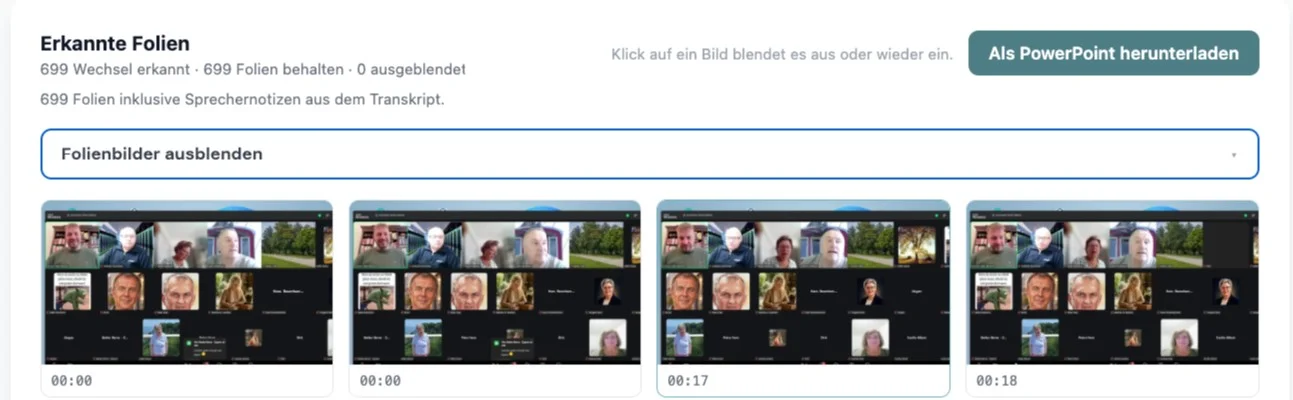
Nach der Erkennung zeigt dir das Creator Studio die gefundenen Folien inklusive der jeweiligen Zeitposition in der Aufzeichnung.
Jetzt solltest du kurz kontrollieren, ob die Erkennung sinnvoll war.
Nicht benötigte oder falsch erkannte Folien kannst du ausblenden. Über „Folienbilder ausblenden“ kannst du die Vorschaubilder außerdem einklappen, wenn du sie gerade nicht benötigst.
PowerPoint erstellen
Aus den erkannten Folien kannst du über „Als PowerPoint herunterladen“ wieder eine Präsentation erstellen.
Besonders praktisch: In deiner gezeigten Oberfläche steht, dass die PowerPoint die Folien inklusive Sprechernotizen aus dem Transkript enthält.
Damit bekommst du nicht nur die Bilder deiner Präsentation zurück, sondern auch den dazugehörigen gesprochenen Inhalt als Grundlage für deine Sprechertexte.
Inhalt des Videos auswerten
Dabei werden laut Oberfläche Folien und Gesagtes zusammen betrachtet. Daraus werden unter anderem Thema, Zielgruppe, Angebot, Kapitel, Kernaussagen, Zitate und Einwände zusammengefasst.
Diese Auswertung ist anschließend die Grundlage für weitere Funktionen des Creator Studios.
Vor der Auswertung kannst du auswählen, welche KI verwendet werden soll. Außerdem zeigt dir WebinarSuite bereits vorher den ungefähren Token-Bedarf an.

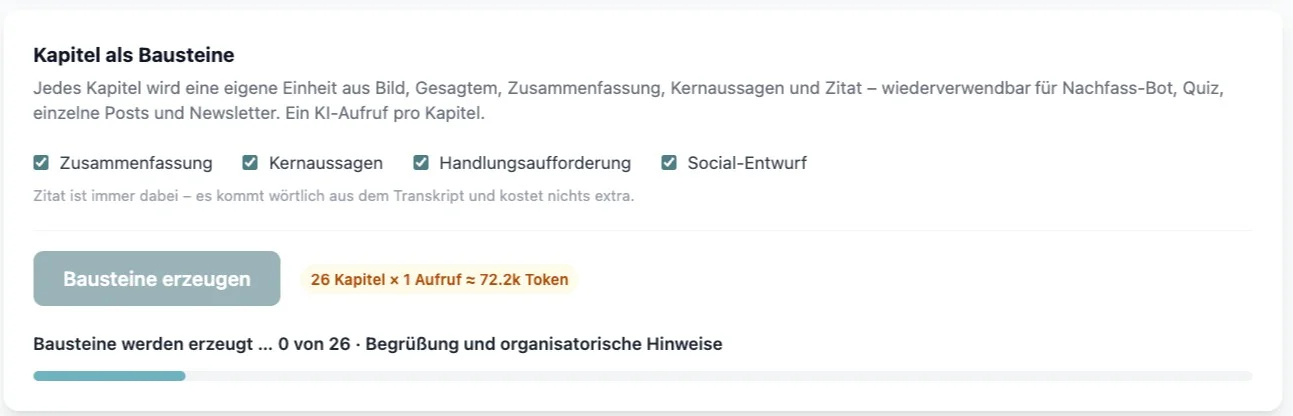
Kapitel als Bausteine aufbereiten
Du entscheidest über die Häkchen, was für jedes Kapitel erstellt werden soll:
Zusammenfassung – fasst den Inhalt des Kapitels kompakt zusammen.
Kernaussagen – arbeitet die wichtigsten Aussagen heraus.
Handlungsaufforderung – entwickelt einen passenden nächsten Schritt für den Leser oder Zuschauer.
Social-Entwurf – erstellt eine Grundlage, um aus diesem Kapitel Social-Media-Content zu machen.
Ein passendes Zitat aus dem Transkript wird laut Oberfläche ebenfalls berücksichtigt und kostet nicht zusätzlich.
So wird beispielsweise aus einem einstündigen Webinar nicht einfach „ein großer Text“, sondern eine Sammlung einzelner Content-Bausteine, die du später gezielt wiederverwenden kannst.
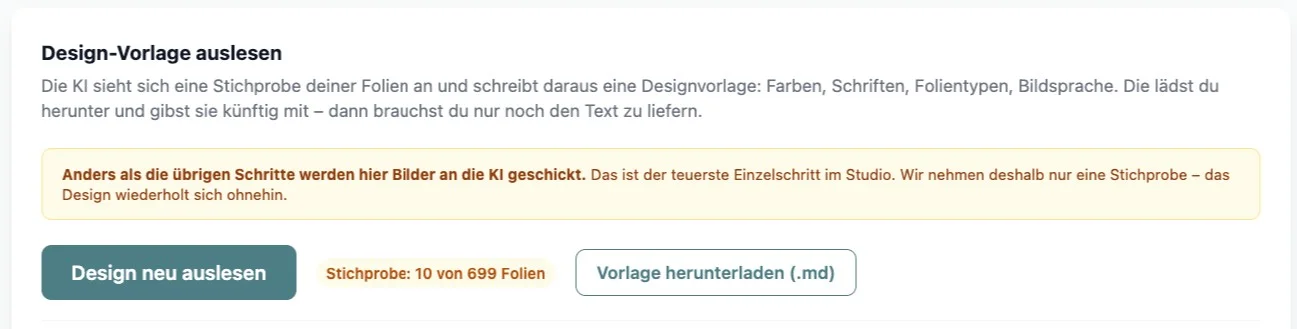
Design-Vorlage aus deiner Präsentation erstellen
Die KI betrachtet dafür eine Stichprobe deiner Folien und erstellt daraus eine Designbeschreibung mit beispielsweise Farben, Schriften, Folientypen und Bildsprache.
Da hierbei Bilder an die KI übertragen werden, weist WebinarSuite darauf hin, dass dieser Vorgang mehr Token benötigt als reine Textverarbeitung. Deshalb wird nur eine Stichprobe der Folien verwendet.
Mit „Vorlage herunterladen (.md)“ kannst du das erkannte Design anschließend als eigene Datei speichern.
Der große Nutzen: Du kannst später neue Inhalte erstellen und ihnen wieder denselben visuellen Stil mitgeben, ohne jedes Mal von vorne erklären zu müssen, wie deine Präsentationen aussehen sollen.
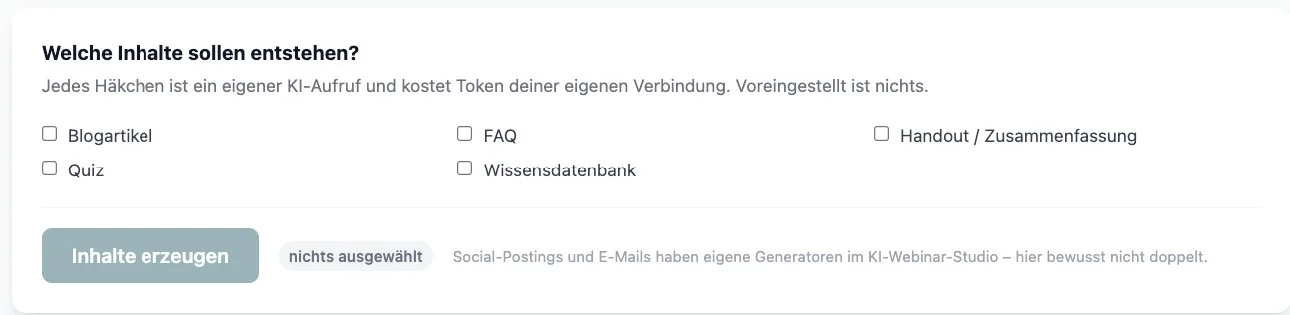
Neue Inhalte aus deiner Aufzeichnung erstellen
Unter „Welche Inhalte sollen entstehen?“ entscheidest du, was du zusätzlich aus deinem vorhandenen Webinarwissen machen möchtest.
In deiner aktuellen Oberfläche stehen zur Auswahl:
Blogartikel, FAQ, Handout / Zusammenfassung, Quiz und Wissensdatenbank.
Du setzt nur bei den Formaten ein Häkchen, die du tatsächlich benötigst, und klickst anschließend auf „Inhalte erzeugen“.
Wichtig ist der Hinweis direkt in WebinarSuite: Jedes Häkchen löst einen eigenen KI-Aufruf aus und verwendet Token deiner eigenen KI-Verbindung.
Deshalb ist zunächst bewusst nichts vorausgewählt. Du entscheidest selbst, welche Inhalte dir den entsprechenden KI-Einsatz wert sind.