Mit dem KI Sales-Video-Skript erstellst du ein vollständiges Skript für ein Verkaufs- oder Angebotsvideo.
Dabei schreibt die KI nicht einfach irgendeinen Werbetext. Sie nutzt deine vorhandene Zielgruppenanalyse, berücksichtigt dein Angebot, entwickelt zunächst einen strategischen Aufbau und erstellt daraus anschließend Schritt für Schritt dein komplettes Videoskript.
Am Ende kannst du daraus sogar direkt einen PowerPoint-Foliensatz inklusive Sprechtext erstellen.
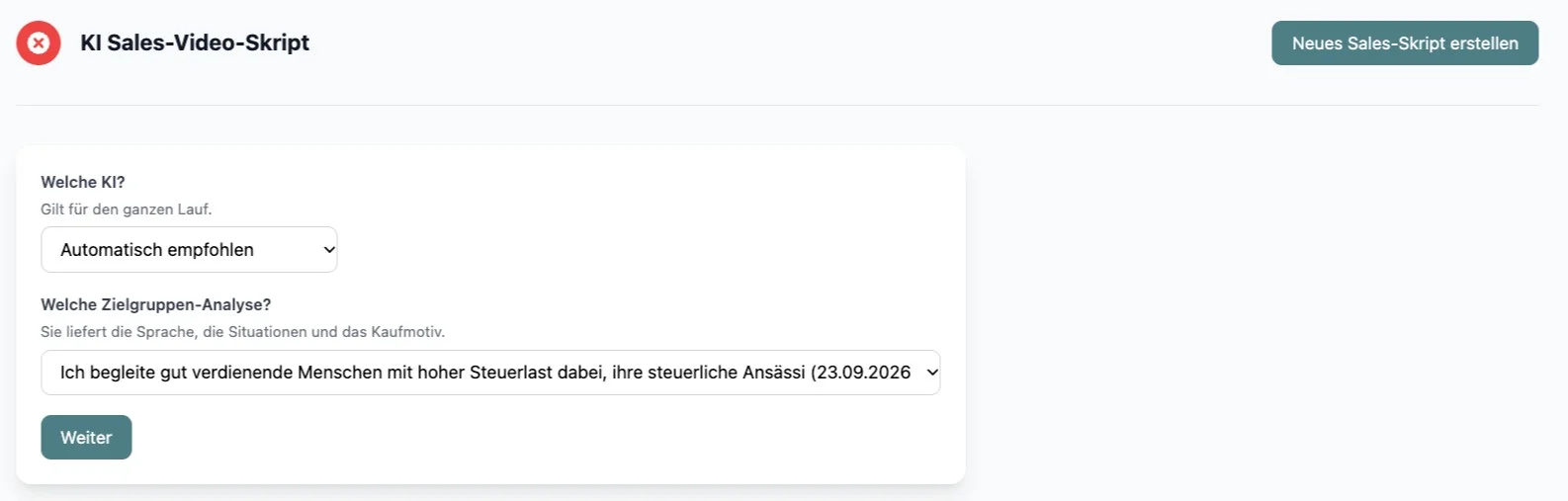
Zielgruppenanalyse auswählen
Das ist die Grundlage des gesamten Skripts. Daraus kennt die KI unter anderem die Sprache deiner Zielgruppe, typische Situationen, Probleme, Wünsche, Einwände und Kaufmotive.
Du musst diese Informationen deshalb nicht noch einmal mühsam in einen Prompt schreiben.
Unter „Welche KI?“ kannst du außerdem auswählen, welches KI-Modell verwendet werden soll. In den meisten Fällen kannst du einfach „Automatisch empfohlen“ verwenden.
Klicke anschließend auf „Weiter“.
Entscheide, welches Kaufmotiv dein Video ansprechen soll
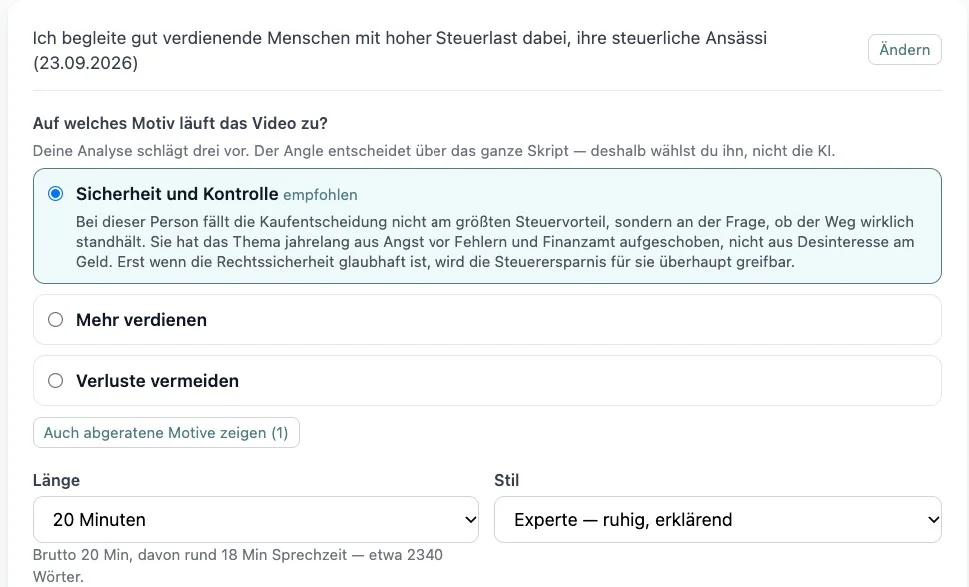
Ein Angle ist die Perspektive, aus der dein Angebot verkauft wird.
Das kann zum Beispiel sein:
Sicherheit und Kontrolle, mehr verdienen oder Verluste vermeiden.
WebinarSuite empfiehlt dir einen Angle und erklärt auch, warum dieser zur ausgewählten Zielgruppe passt.
Die Entscheidung bleibt aber bei dir. Denn derselbe Service kann völlig unterschiedlich verkauft werden – je nachdem, welches Motiv beim Zuschauer angesprochen werden soll.
Über „Auch abgeratene Motive zeigen“ kannst du zusätzlich sehen, welche Verkaufsrichtungen die Analyse für weniger geeignet hält.
Länge und Stil festlegen
Jetzt bestimmst du, wie lang dein Verkaufsvideo ungefähr werden soll.
WebinarSuite zeigt dir dazu auch die voraussichtliche Sprechzeit und Wortanzahl an.
Zusätzlich legst du den Stil fest – beispielsweise:
„Experte – ruhig, erklärend“
Damit steuerst du nicht nur die Wortwahl, sondern auch, wie offensiv oder sachlich dein Angebot präsentiert wird.
Dein Angebot hinterlegen
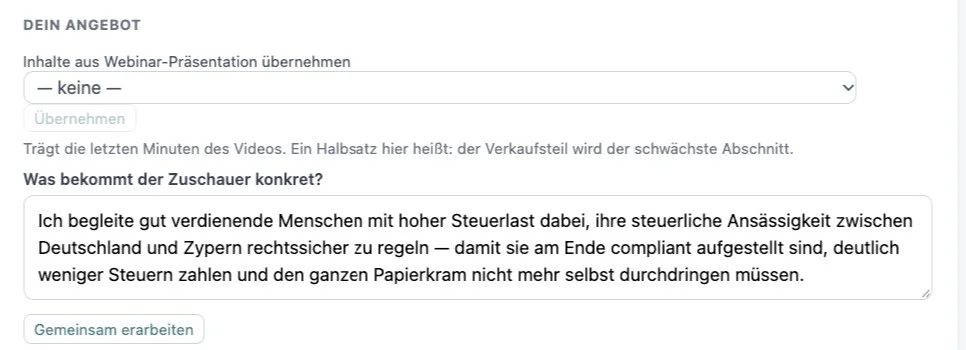
Wenn du bereits eine Webinar-Präsentation mit einem hinterlegten Angebot erstellt hast, kannst du dieses übernehmen.
Alternativ beschreibst du unter:
„Was bekommt der Zuschauer konkret?“
dein Angebot selbst.
Hier solltest du möglichst konkret formulieren, welches Ergebnis deine Leistung liefert und wobei du den Kunden unterstützt.
Falls dir die Formulierung schwerfällt, kannst du über „Gemeinsam erarbeiten“ Unterstützung bekommen.
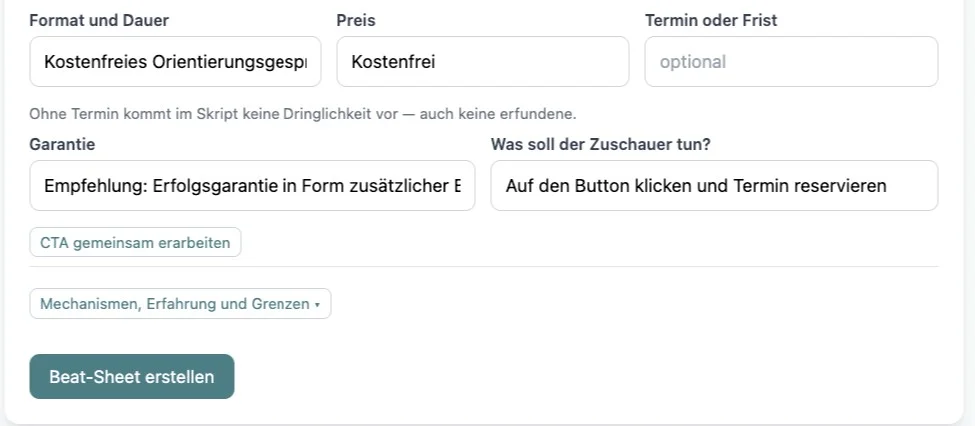
Preis, Garantie und Handlungsaufforderung festlegen
Dazu gehören beispielsweise:
Format und Dauer, Preis, ein möglicher Termin oder eine Frist, eine Garantie und vor allem die Frage:
„Was soll der Zuschauer jetzt tun?“
Das könnte beispielsweise sein:
„Auf den Button klicken und einen Termin reservieren.“
Diese Information ist besonders wichtig, weil daraus die konkrete Handlungsaufforderung am Ende des Videos entsteht.
WebinarSuite erfindet dabei keine künstliche Verknappung. Wenn du keinen Termin oder keine Frist angibst, wird daraus auch keine erfundene Dringlichkeit konstruiert.
Das finde ich als Erklärung wichtig, weil es Vertrauen in das Ergebnis schafft.
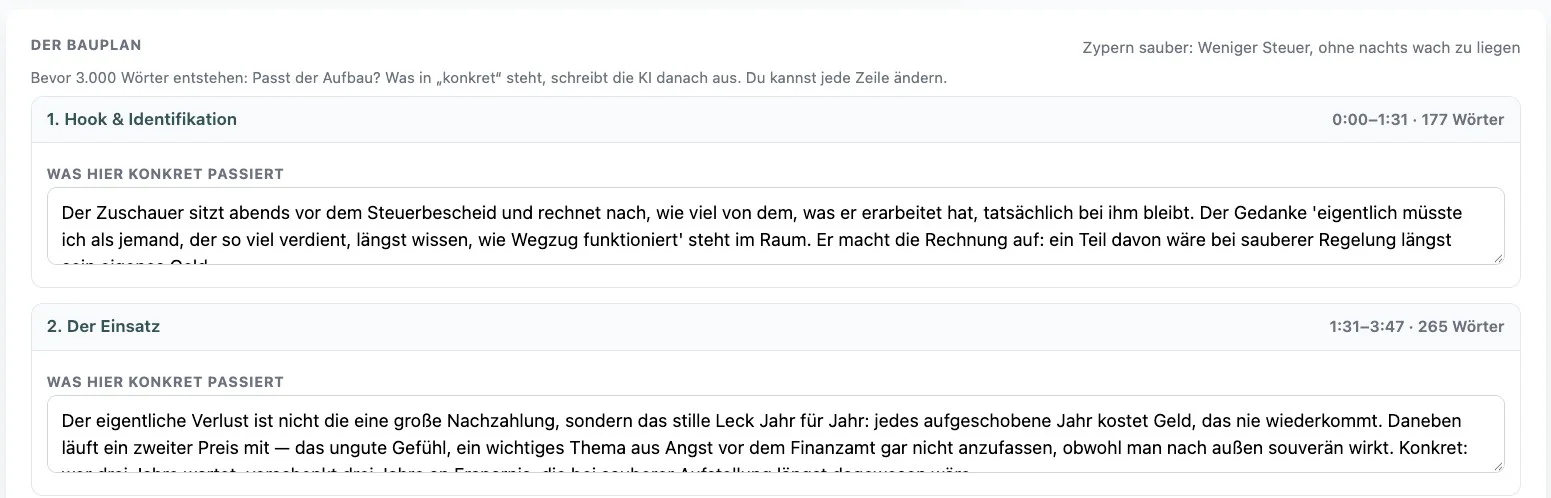
Erst der Bauplan – dann das Skript
WebinarSuite schreibt nicht sofort mehrere Tausend Wörter Verkaufstext.
Zuerst entsteht ein Beat-Sheet – also der strategische Bauplan deines Verkaufsvideos.
Das Video wird dafür in einzelne Abschnitte zerlegt, zum Beispiel:
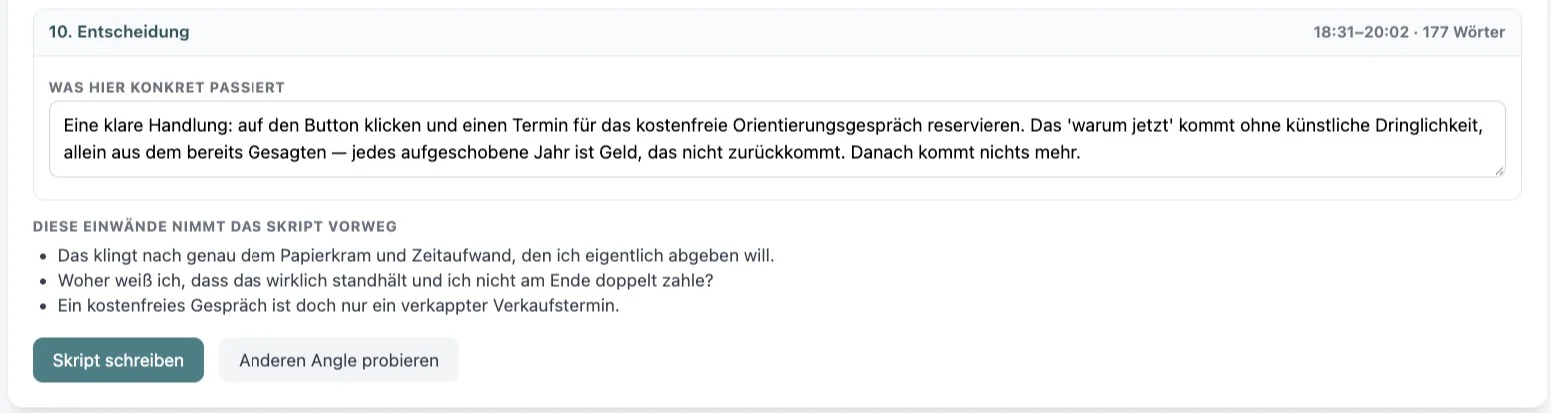
Hook & Identifikation → Einsatz → Problem → Mechanismus → Lösung → Angebot → Einwände → Entscheidung
Für jeden Abschnitt siehst du bereits:
- was dort konkret passieren soll,
- welche ungefähre Laufzeit vorgesehen ist,
- wie viele Wörter dafür eingeplant sind.
Und genau hier kannst du noch eingreifen.
Gefällt dir beispielsweise die geplante Argumentation eines Abschnitts nicht, änderst du sie bevor das eigentliche Skript geschrieben wird.
Das spart dir hinterher eine Menge KI-Pingpong.
Das komplette Skript schreiben lassen
WebinarSuite erstellt jetzt die einzelnen Abschnitte nacheinander.
Das geschieht bewusst nicht alles gleichzeitig: Jeder neue Abschnitt kennt das Ende des vorherigen Abschnitts.
Dadurch können bessere Übergänge entstehen und das Sales-Video wirkt weniger wie zehn unabhängig voneinander erzeugte KI-Texte, die anschließend mit Klebeband zusammengefügt wurden.
Während der Erstellung siehst du jederzeit, welcher Abschnitt gerade geschrieben wird.
Einwände werden direkt berücksichtigt
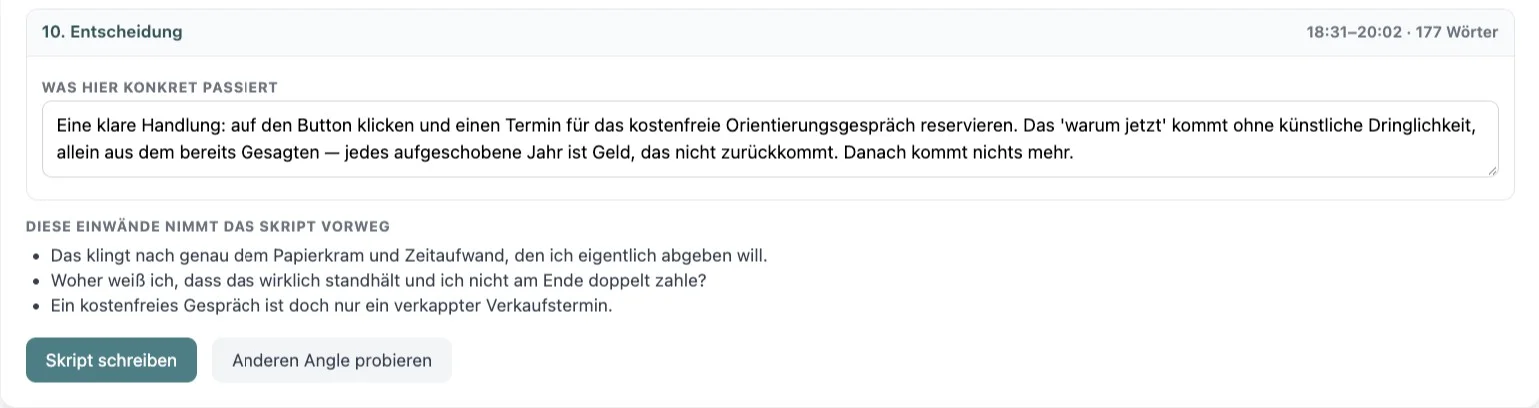
Bereits im Bauplan zeigt dir WebinarSuite, welche möglichen Einwände der Zuschauer an der jeweiligen Stelle haben könnte.
Zum Beispiel:
„Woher weiß ich, dass das wirklich standhält?“
oder
„Ist das kostenlose Gespräch am Ende nicht einfach ein Verkaufsgespräch?“
Das Skript kann diese Gedanken aufgreifen, bevor sie beim Zuschauer zum Grund werden, das Video abzubrechen oder nicht zu handeln.
Damit wird aus einem reinen Erklärungsvideo ein echtes Sales-Video.
Sprachliche Politur
Nachdem das Skript erstellt wurde, prüft WebinarSuite den Text noch einmal.
Dabei geht es nicht darum, alles komplett neu zu schreiben. Gute Passagen sollen erhalten bleiben.
Stattdessen werden beispielsweise unnatürliche Formulierungen, typische KI-Sprache oder holprige Übergänge verbessert.
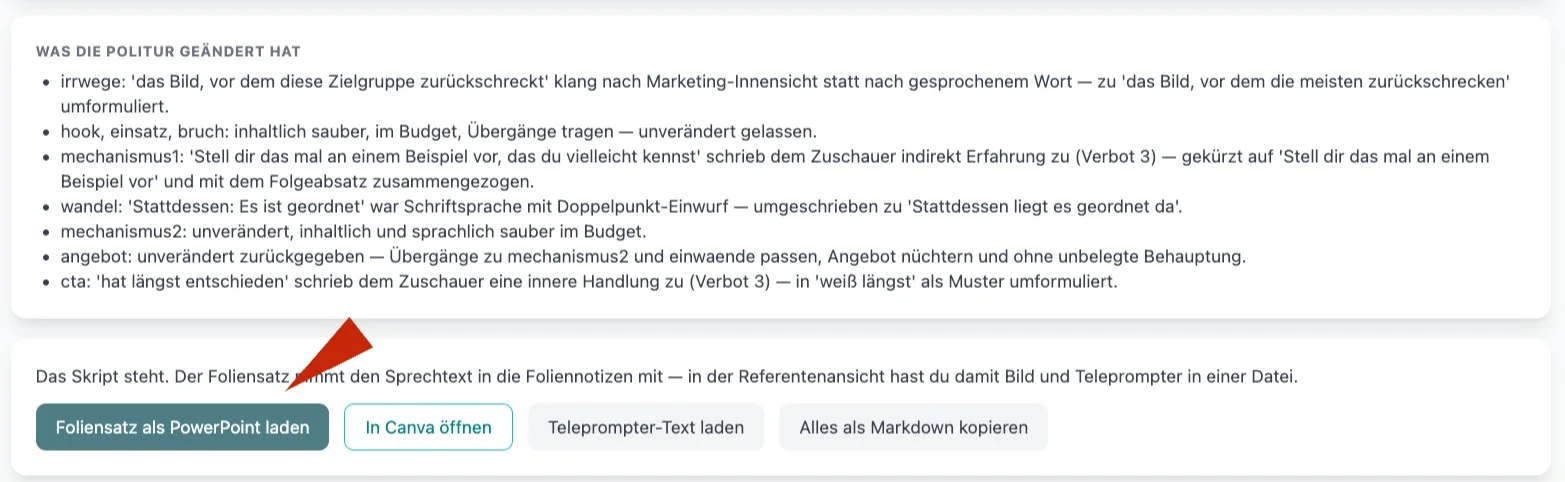
Anschließend kannst du nachvollziehen, was die Politur verändert hat.
Das ist für mich ebenfalls ein wichtiger Punkt in der Hilfe: Die KI verändert nicht heimlich alles, sondern der User bekommt Transparenz darüber, was passiert ist.
PowerPoint direkt erstellen
Der besondere Vorteil:
Der eigentliche Sprechtext wird in die Foliennotizen übernommen.
Damit hast du in einer Datei:
die Folien für den Zuschauer + deinen Sprechtext für die Referentenansicht bzw. den Teleprompter.
Du musst dein fertiges Skript also nicht anschließend noch einmal manuell in PowerPoint übertragen.
Alternativ kannst du den Teleprompter-Text separat laden, das Ergebnis als Markdown kopieren oder den Foliensatz in Canva öffnen.